Крок 12 з 12 · 8 хв
Задекларуйте доходи і сплатіть податки

Коротко
- Розберетеся, як щороку декларувати доходи від інвестицій за кордоном і вчасно сплачувати податок.
- Підготуєте звіти з IBKR і порахуєте податок з продажу активів і дивідендів через онлайн-сервіс.
- Пройдете всі етапи в електронному кабінеті: від заповнення декларації до оплати податку.

Портфель зібрано й налаштовано, а разом з ним зʼявляється щорічний обовʼязок – податки. Дивіденди та прибуток від продажу активів, отримані через закордонного брокера, ви декларуєте самостійно: декларацію подаєте до 1 травня, податок сплачуєте до 1 серпня.
Стаття нижче – покрокова інструкція зі скриншотами, де для кожного етапу вказано орієнтовний час.
Стаття кроку
Як задекларувати доходи у 2026 році в Україні?
7 хв · Відкрити окремою сторінкою
Зміст статті
- 1 етап: підготовка звітів (~10 хв)
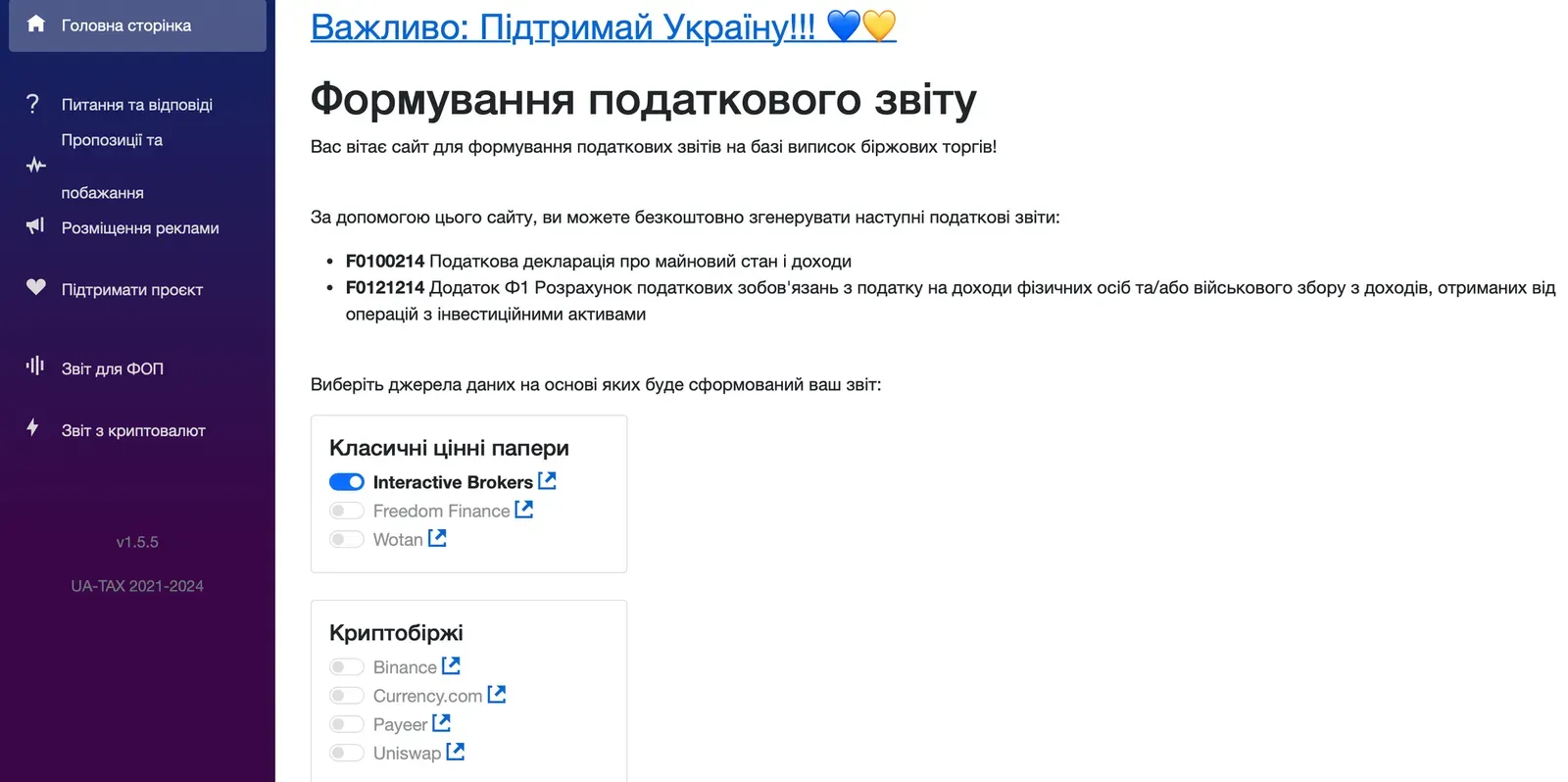
- 1. Перейдіть на сайт, оберіть Interactive Brokers і клікайте далі
- 2. Увійдіть в акаунт Interactive Brokers і сформуйте декларацію
- 3. Завантажте отриманий файл на сайт
- 4. Звіт з підтвердженням даних
- 5. Увійдіть в особистий податковий кабінет
- 2 етап: формування довідки про доходи (~5 хв)
- 3 етап: створення звітності (~2 хв)
- 4 етап: заповнення даних (~15 хв)
- 1. Головний документ
- 2. Звітність Ф1 (для тих, у кого є продані активи за звітний період)
- 3. Додатковий файл для підтвердження даних
- 5 етап: фіналізація і підпис (~5 хв)
- 1. Натисніть "Перевірити" у верхній панелі > (на цьому етапі може показати помилки, якщо щось неправильно вказали або не вказали)
- 2. Підпис і відправка
- 6 етап (до 1 серпня): оплата податку (~10 хв)
- Оплачуєте, і все готово
- які не включаються до річного оподаткованого доходу (кешбек, ОВДП, субсидії, пенсії, цільова благодійна допомога і т.п.)
- які отримані лише від податкових агентів (ЗП, % по депозитах, кешбеки і т.п.)
- при отриманні яких, було сплачено держ.мито.
- за кордоном (дивіденди, інвестиційні прибутки, оплата товарів або послуг).
- в Україні та з яких не було сплачено податки (оренда, % по займу, списання вашого боргу тощо).
1 етап: підготовка звітів (~10 хв)
На цьому етапі ми підготуємо звіти з IBKR і розрахуємо суму до сплати податку, щоб максимально швидко і правильно заповнити податкову звітність.
1. Перейдіть на сайт, оберіть Interactive Brokers і клікайте далі
2. Увійдіть в акаунт Interactive Brokers і сформуйте декларацію
- Performance & Reports → Flex Queries
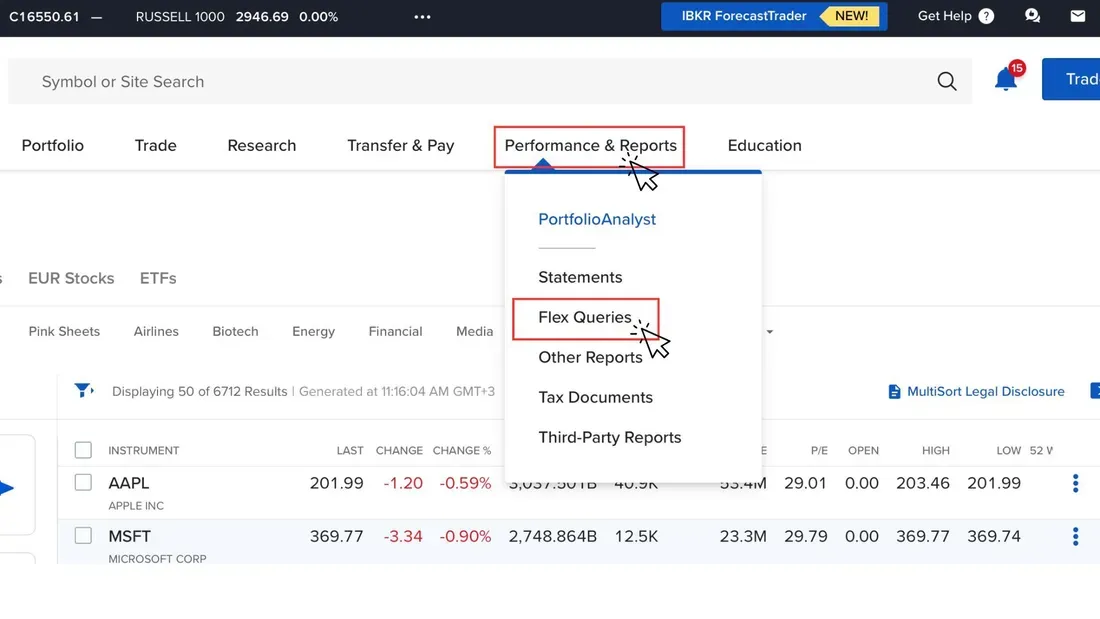
*Якщо в минулому році ви вже створювали шаблон для Flex Queries для податкової декларації за цим гайдом, то достатньо натиснути RUN і обрати поточний період (1 січня 2025 – 31 грудня 2025). Якщо ж ви це робите вперше, то продовжуємо 👇
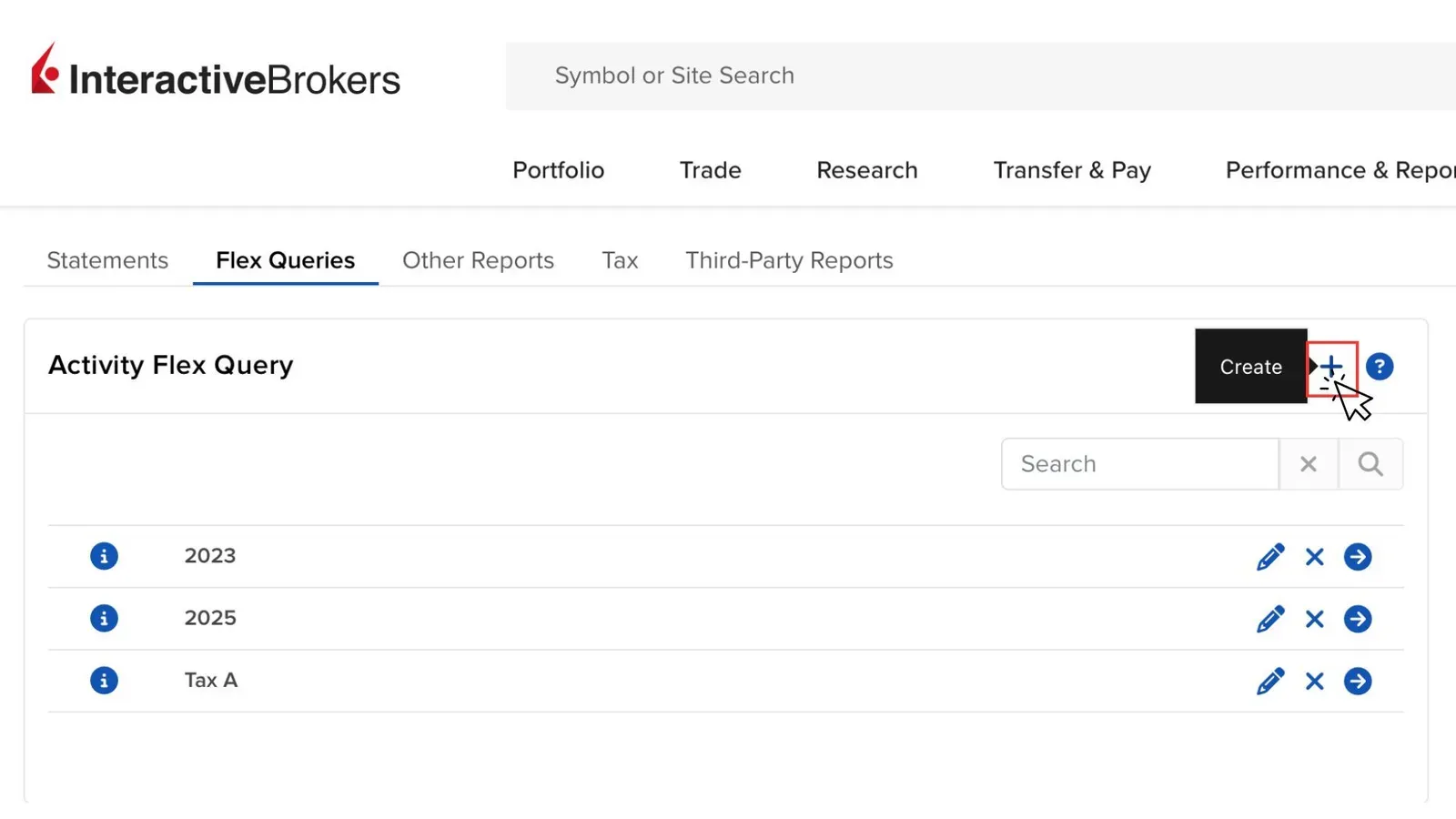
→ Activity Flex Query → "+" (Create) → назвіть цей звіт (будь-яка назва).
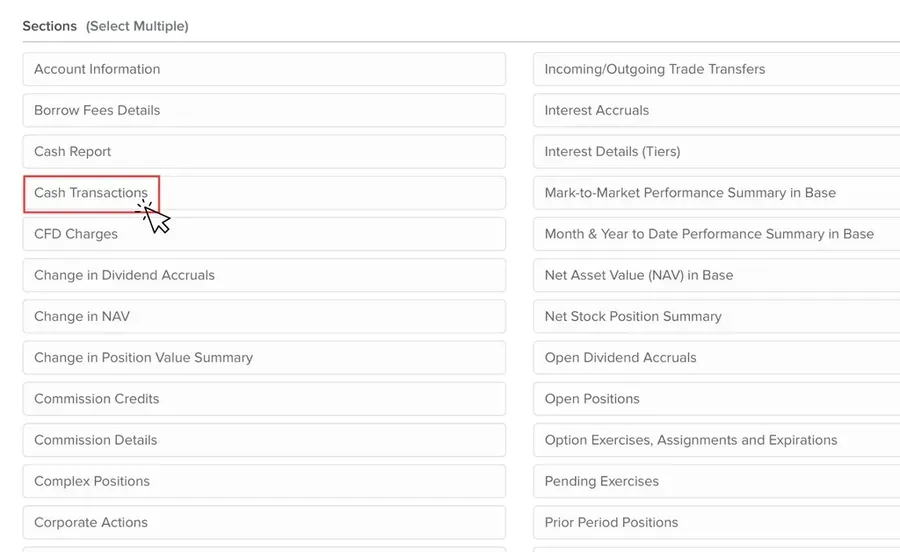
В першій секції (Sections) оберіть:
- Cash Transactions і в опціях (Options) все, як на 2 картинці 👇
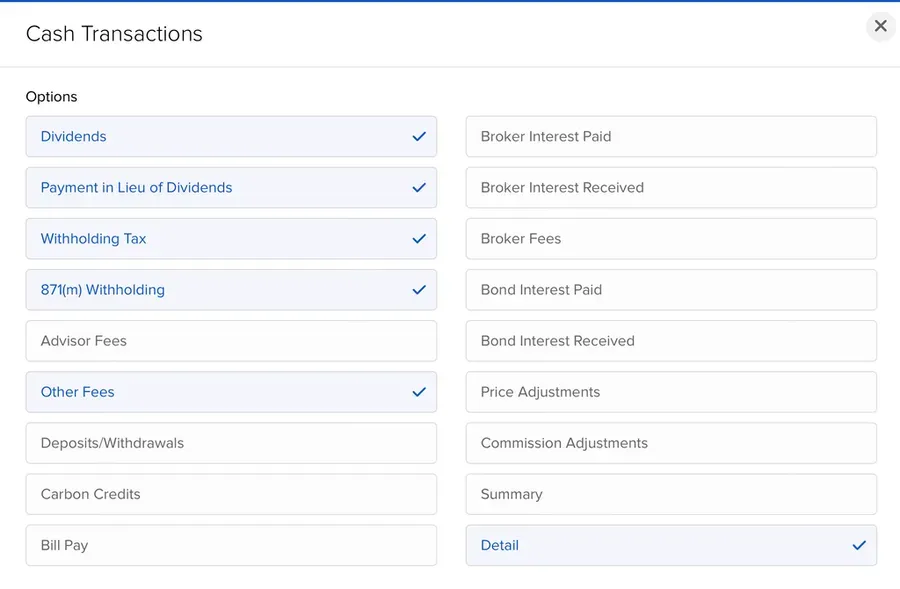
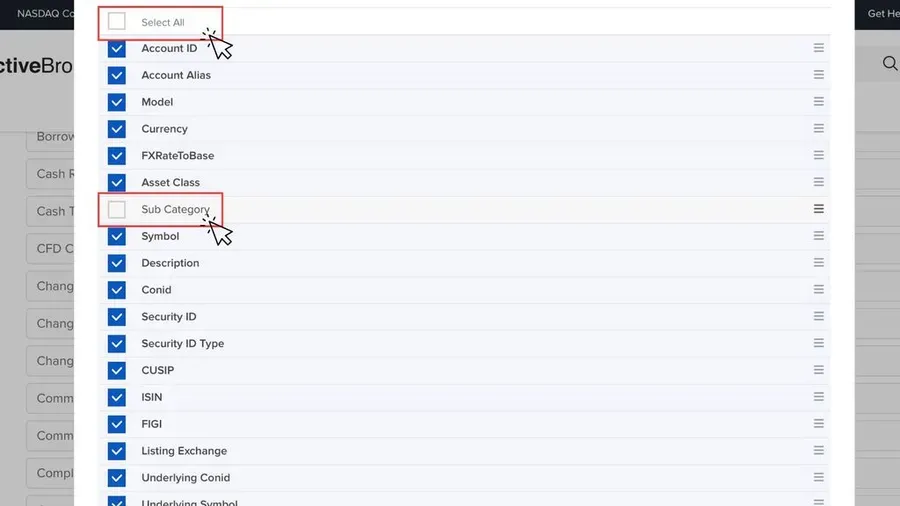
і в списку нижче обрати все (Select all), і вручну видаліть Sub Category і Action ID → Зберегти.
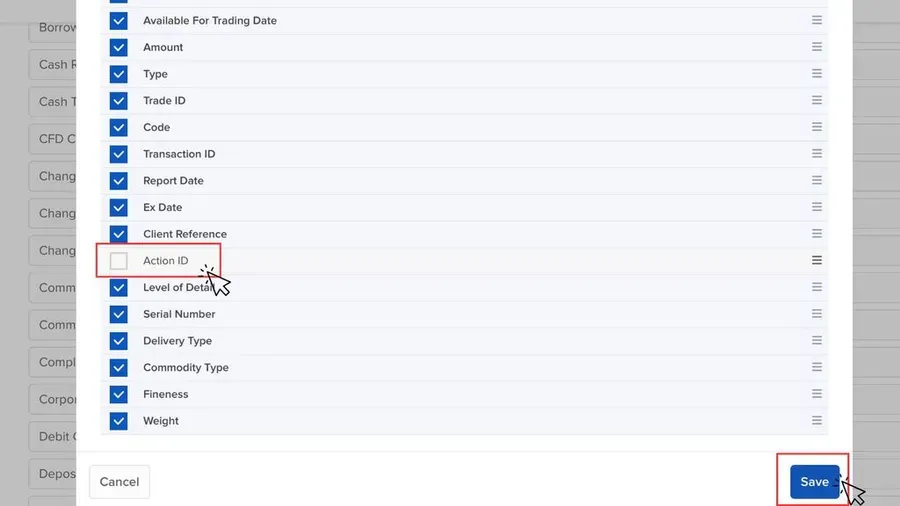
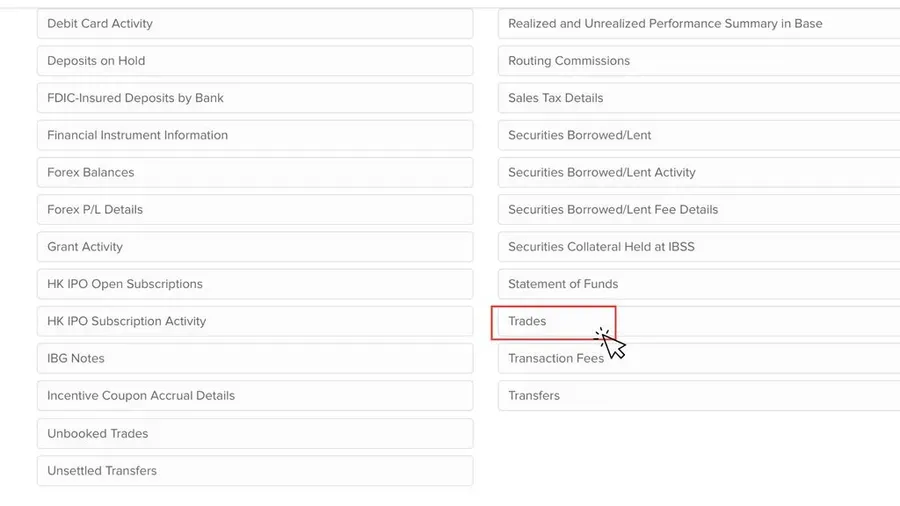
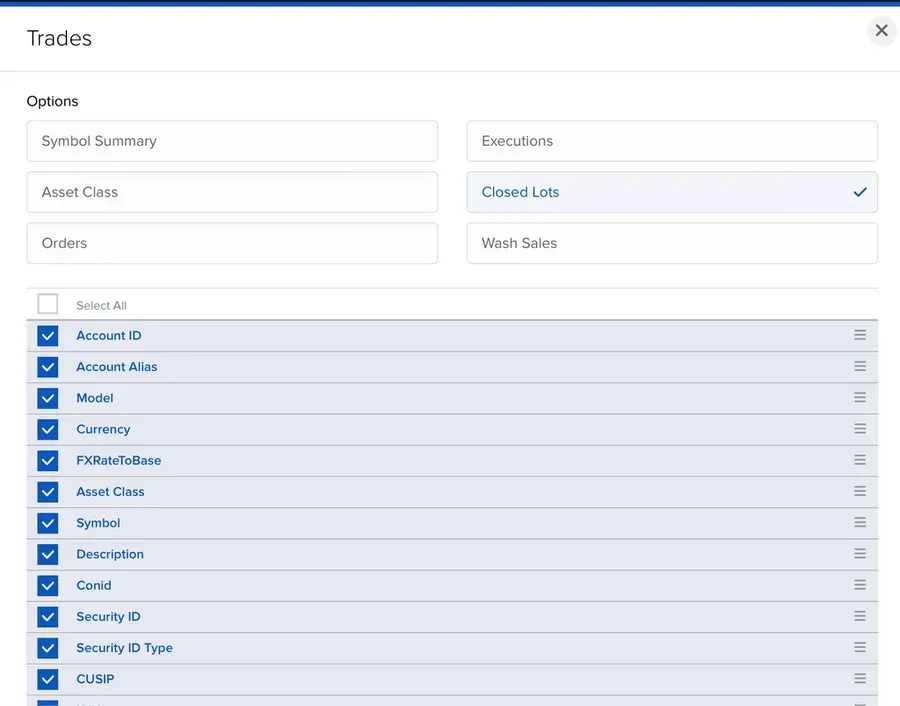
- і тут же в секціях оберіть Trades → в Options оберіть Closed lots, а нижче все, окрім Sub Categories → Зберегти.
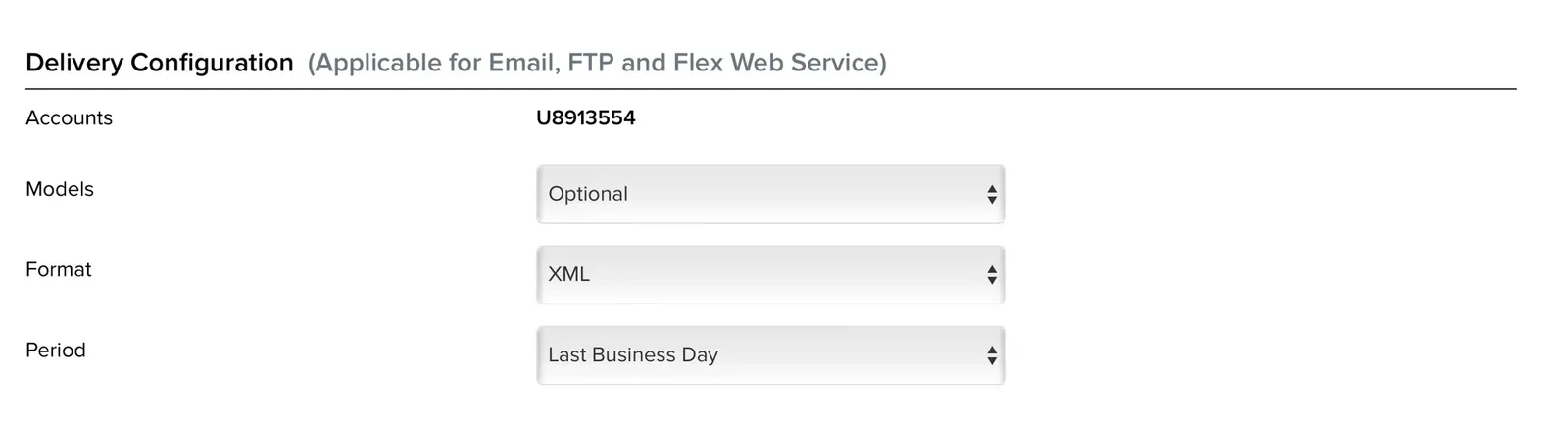
- Delivery Configuration:
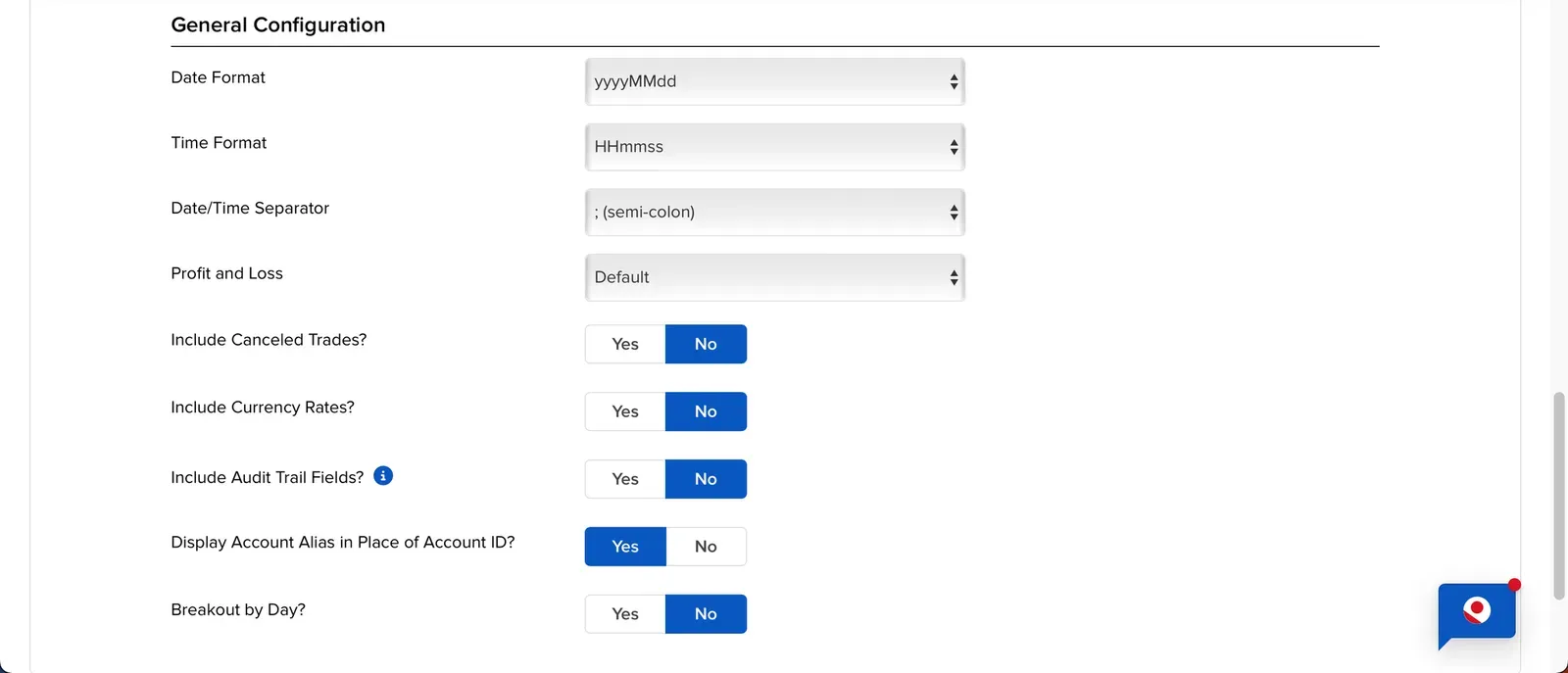
- General Configuration:
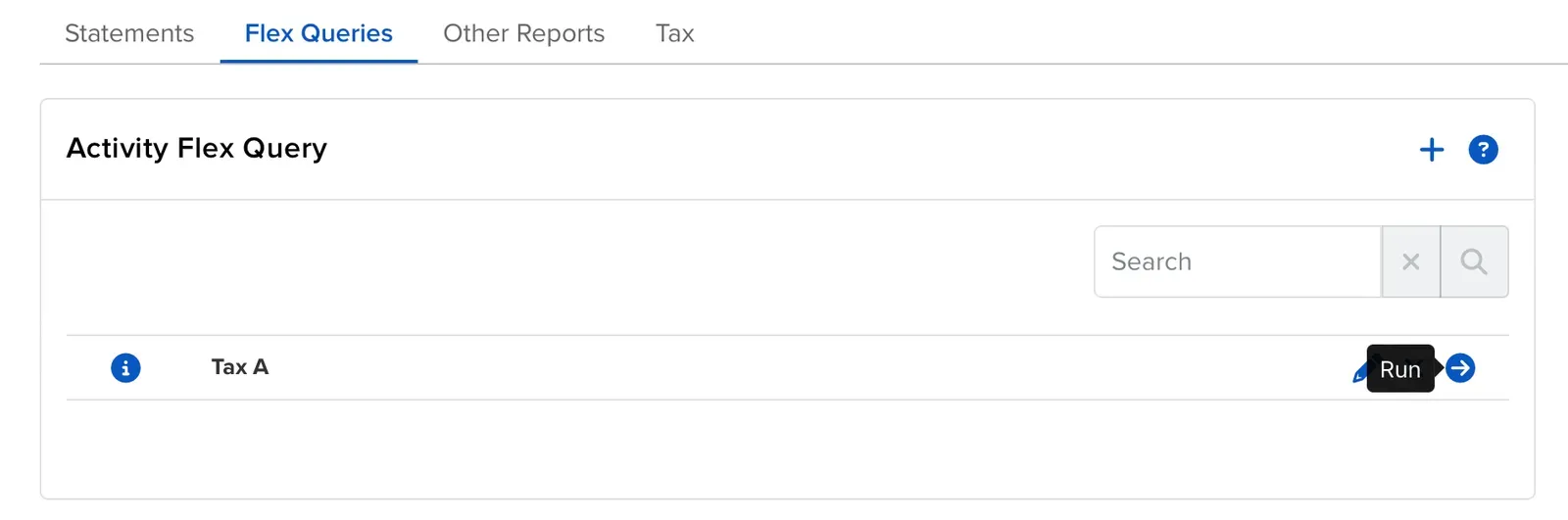
- Клікайте Okay і завершити. Вас поверне на основну сторінку, де ви були на початку і там має зʼявитися цей запит, який ви щойно сформували. Натискайте "Run" біля стрілочки навпроти декларації.
- Period – Custom Date Range
Оскільки ви формуєте декларацію за минулий календарний рік, то потрібно обрати період з 1 січня 2025 по 31 грудня 2025.
Якщо ви вперше створили свій акаунт з середини року, то буде доступний період з дати активації акаунту. Тому обирайте найперше можливе число в 2025 році і останній робочий день в 2025 – 31 грудня.
- Format – XML
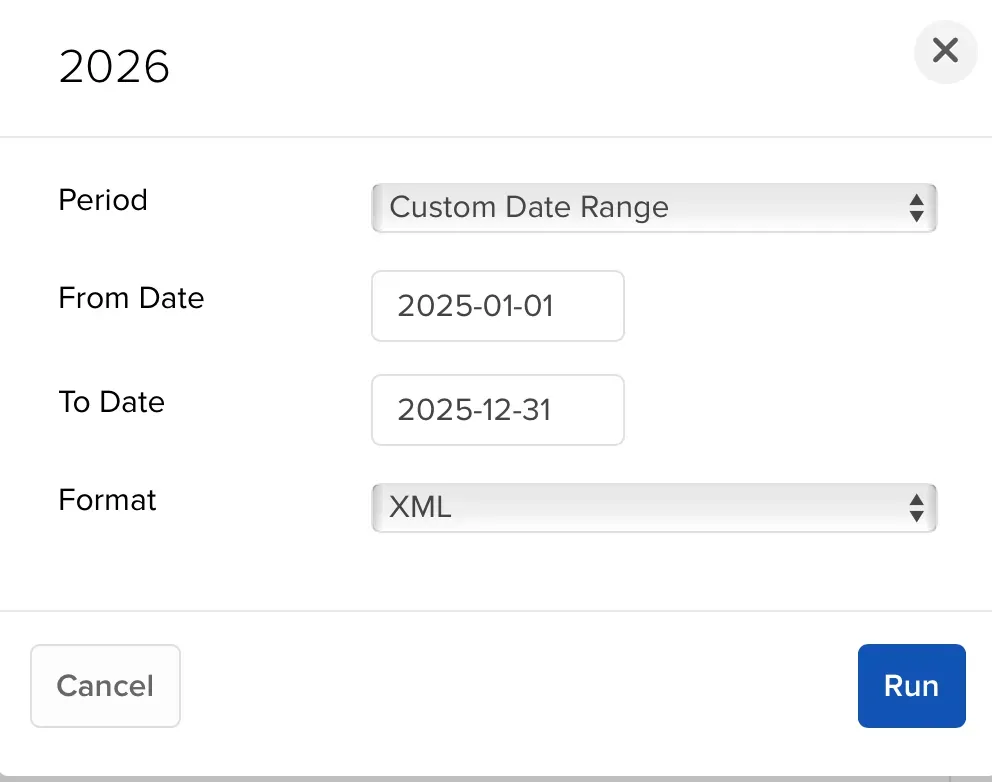
- Run
На ваш пристрій мав завантажитися файл і тепер ми повертаємося до сервісу, який прорахує податок, який необхідно сплатити.
3. Завантажте отриманий файл на сайт
- Оберіть щойно отриманий файл → Далі
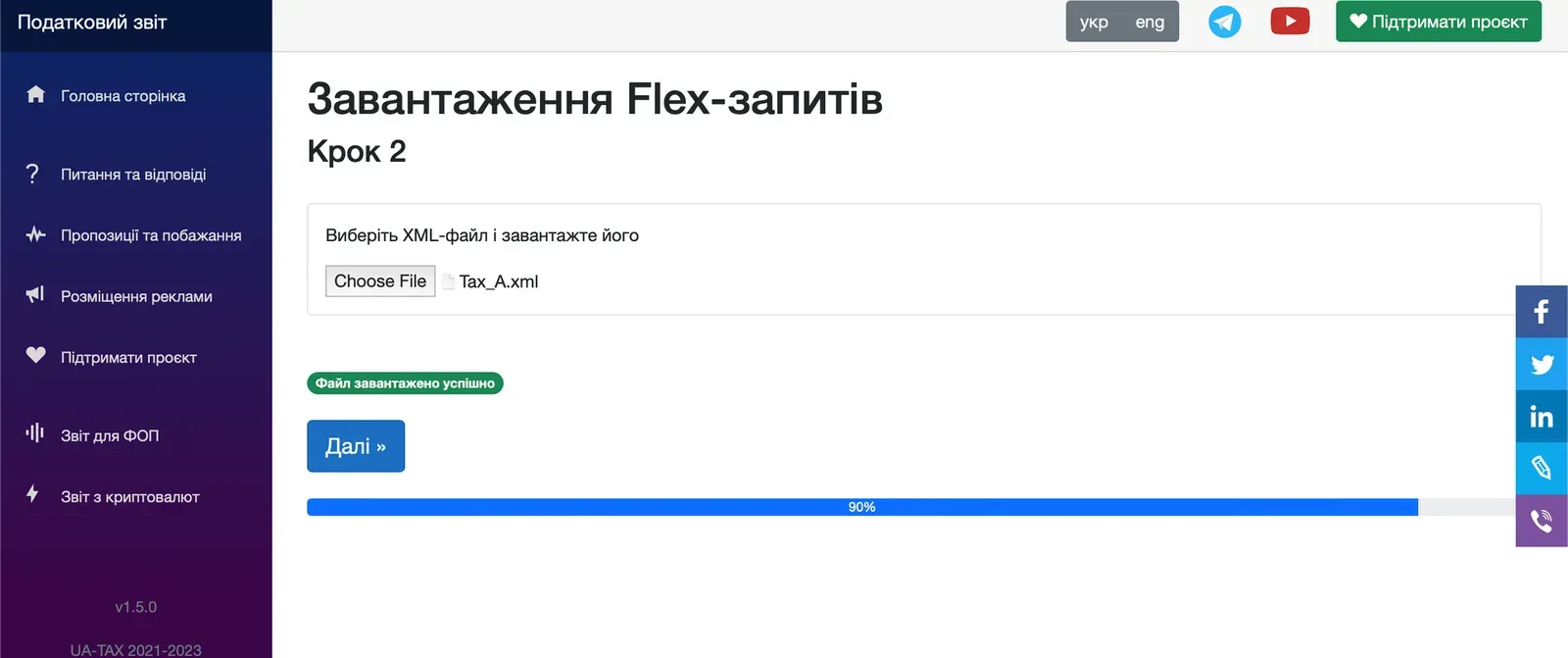
Сервіс порахував доходи за 2026 рік. Звідси потрібно зберегти собі декілька важливих даних:
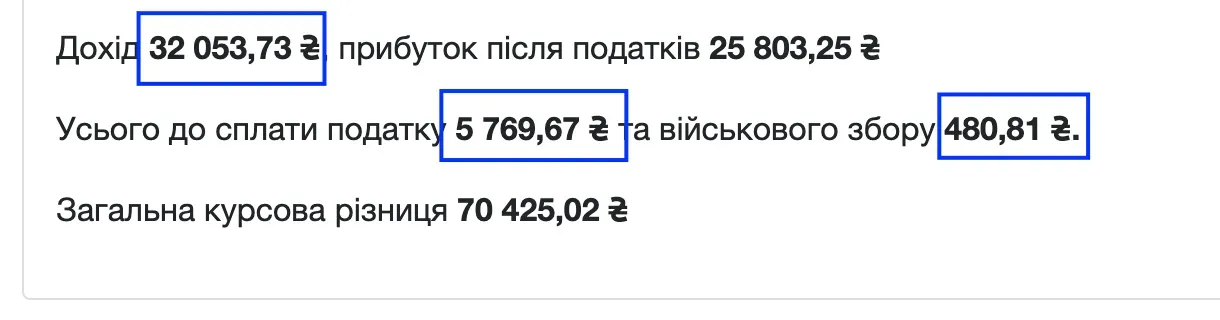
- з продажу акцій: тикери активів, дохід, усього до сплати податку і військовий збір.
- з дивідендів: дохід, усього до сплати податку і військовий збір.
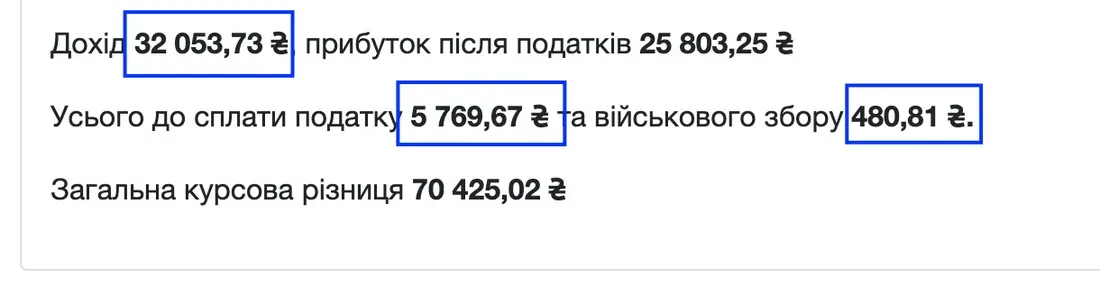
(з продажу акцій).
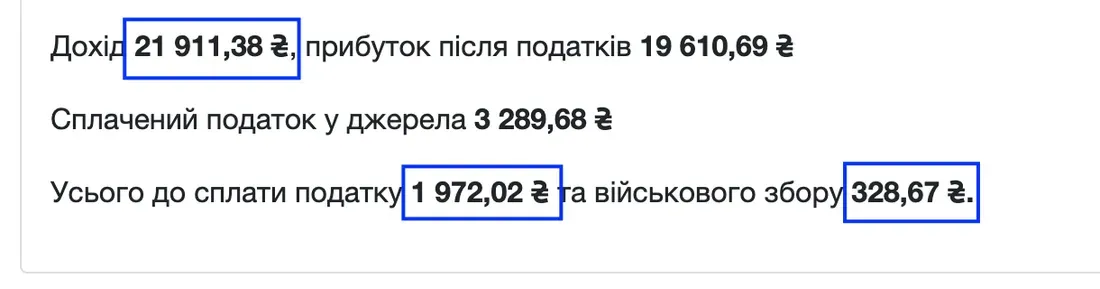
(з дивідендів)
Зафіксуйте ці дані (скрин чи в нотатки і не відкладайте далеко, незабаром вони знадобляться для вводу в податковий кабінет).
4. Звіт з підтвердженням даних
Фінальний етап підготовки звітності – файл з підтвердженням даних, який ми будемо прикріпляти у податковий кабінет.
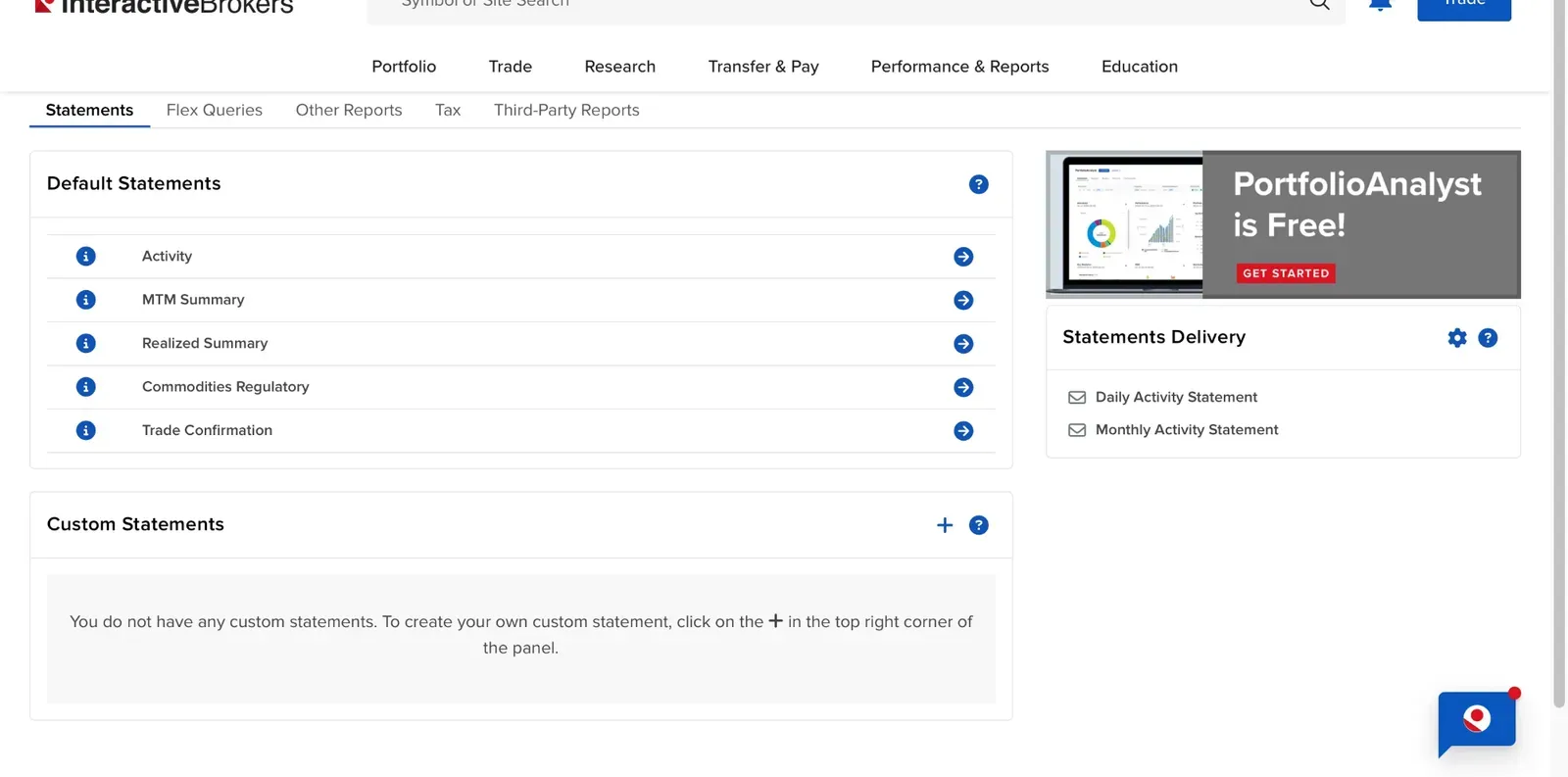
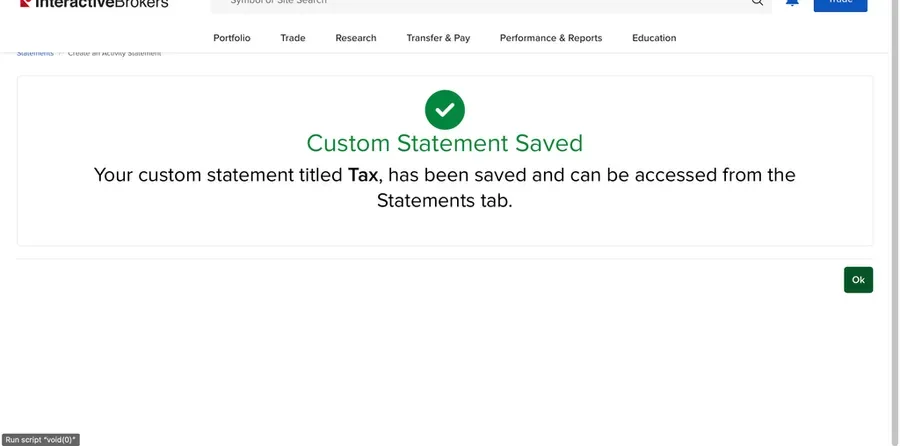
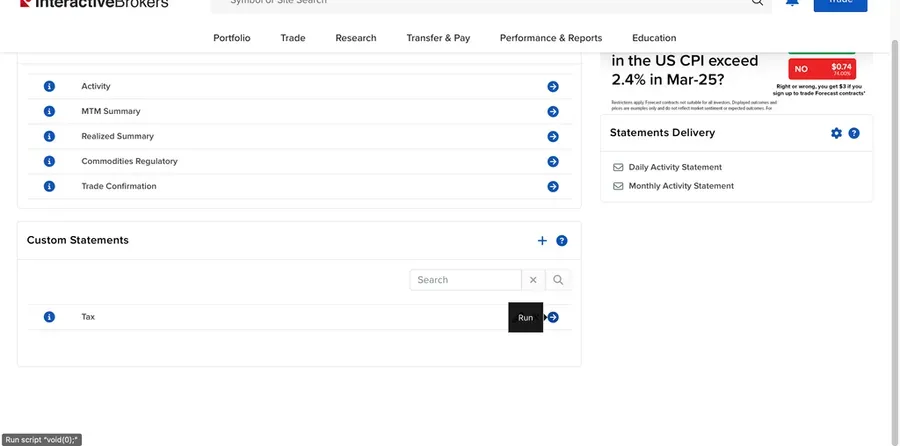
- Поверніться в IBKR → Performance & Reports → Statements → Custom Statement → довільно назвіть цей документ.
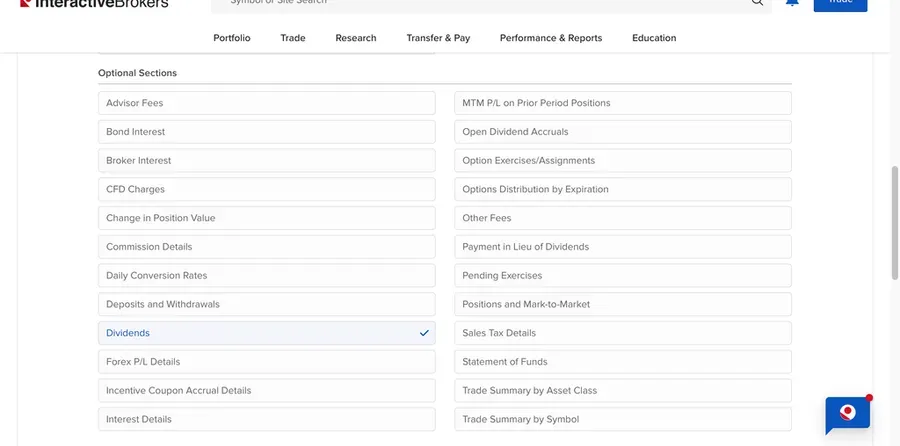
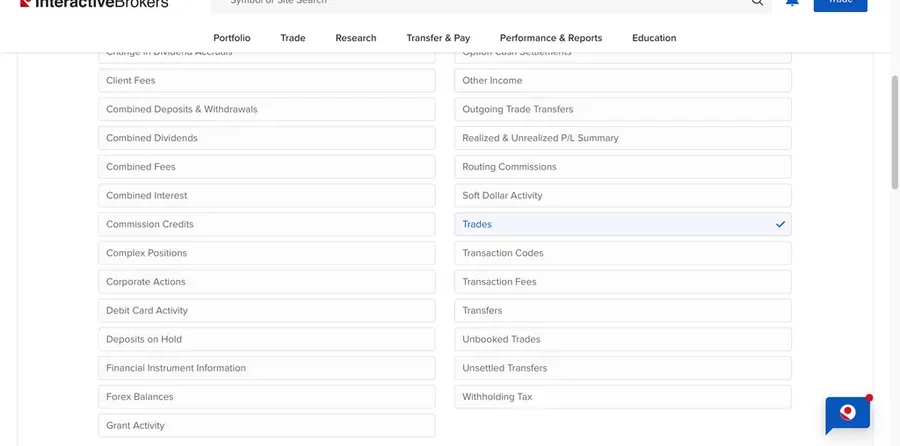
- Оберіть Dividends і Trades → Зберегти
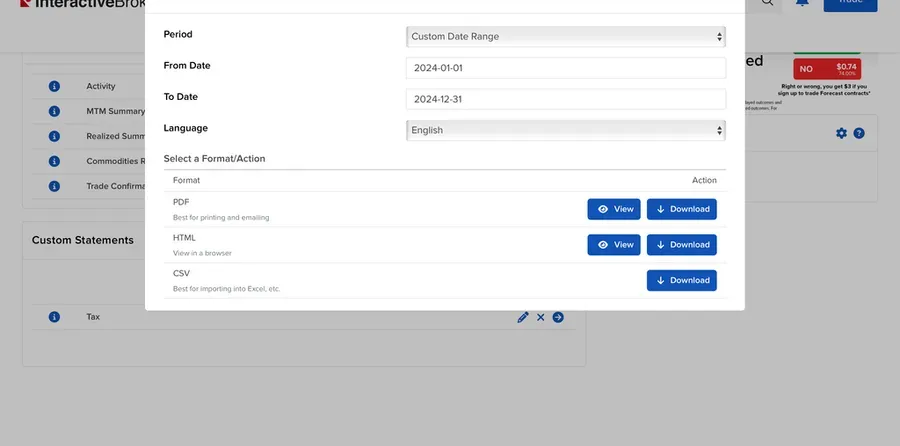
- Поруч із щойно сформованим звітом натисніть Run → оберіть минулий календарний рік і зберегти у форматі PDF.
✅ Після першого етапу у вас мають бути такі дані:
- тикери з продажів акцій, якщо вони були, і суми до сплати податку.
- файл-звіт трейдів з IBKR
тримаємо їх поруч і переходимо до наступного етапу.
5. Увійдіть в особистий податковий кабінет
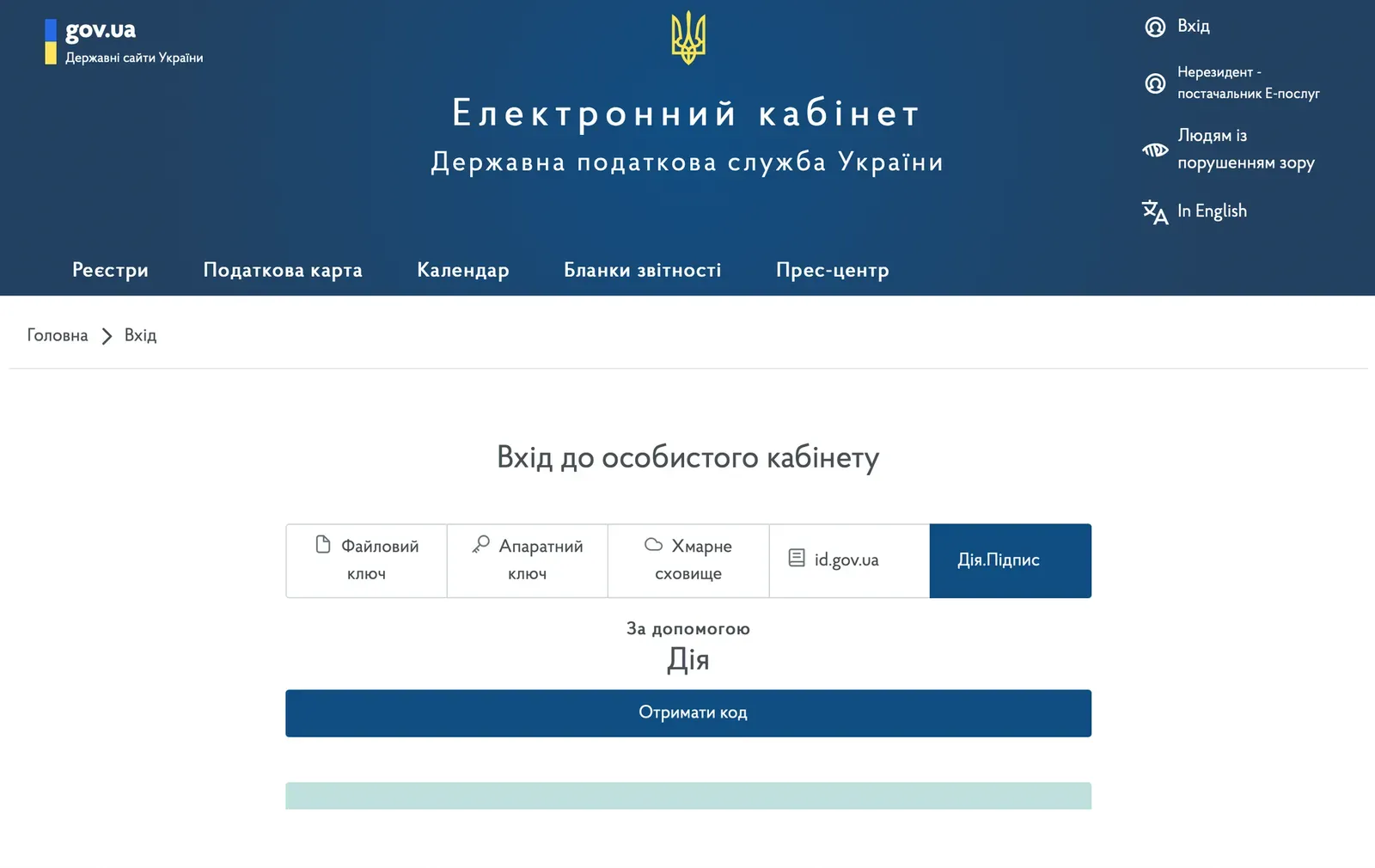
- Переходьте за посиланням https://cabinet.tax.gov.ua/individual
- Вхід – Дія Підпис
- Якщо у вас є рахунок в Приватбанку, ось тут інструкція, як отримати ключ для входу в Електронний кабінет.
2 етап: формування довідки про доходи (~5 хв)
Ця довідка знадобиться для створення основної декларації про доходи – в ній буде інформація про доходи ФОП і виплати з кешбеку, які теж будемо подавати у декларацію (якщо у вас немає ФОП і ви не отримували кешбек, можна пропустити цей етап).
- Оберіть в меню ЕК для громадян – Запис про суми виплачених доходів – Створити.
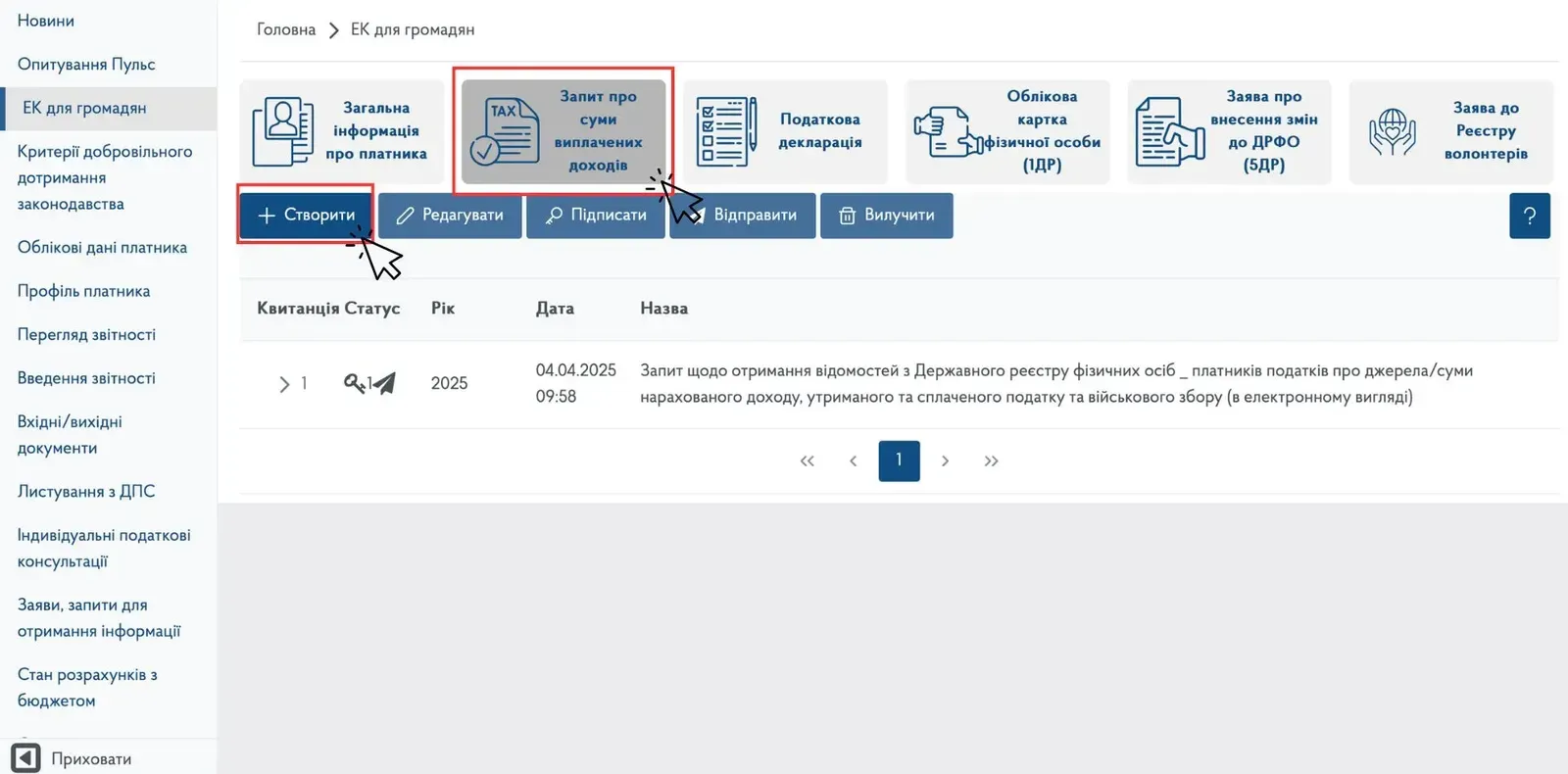
- Оберіть в меню ЕК для громадян – Запис про суми виплачених доходів – Створити.
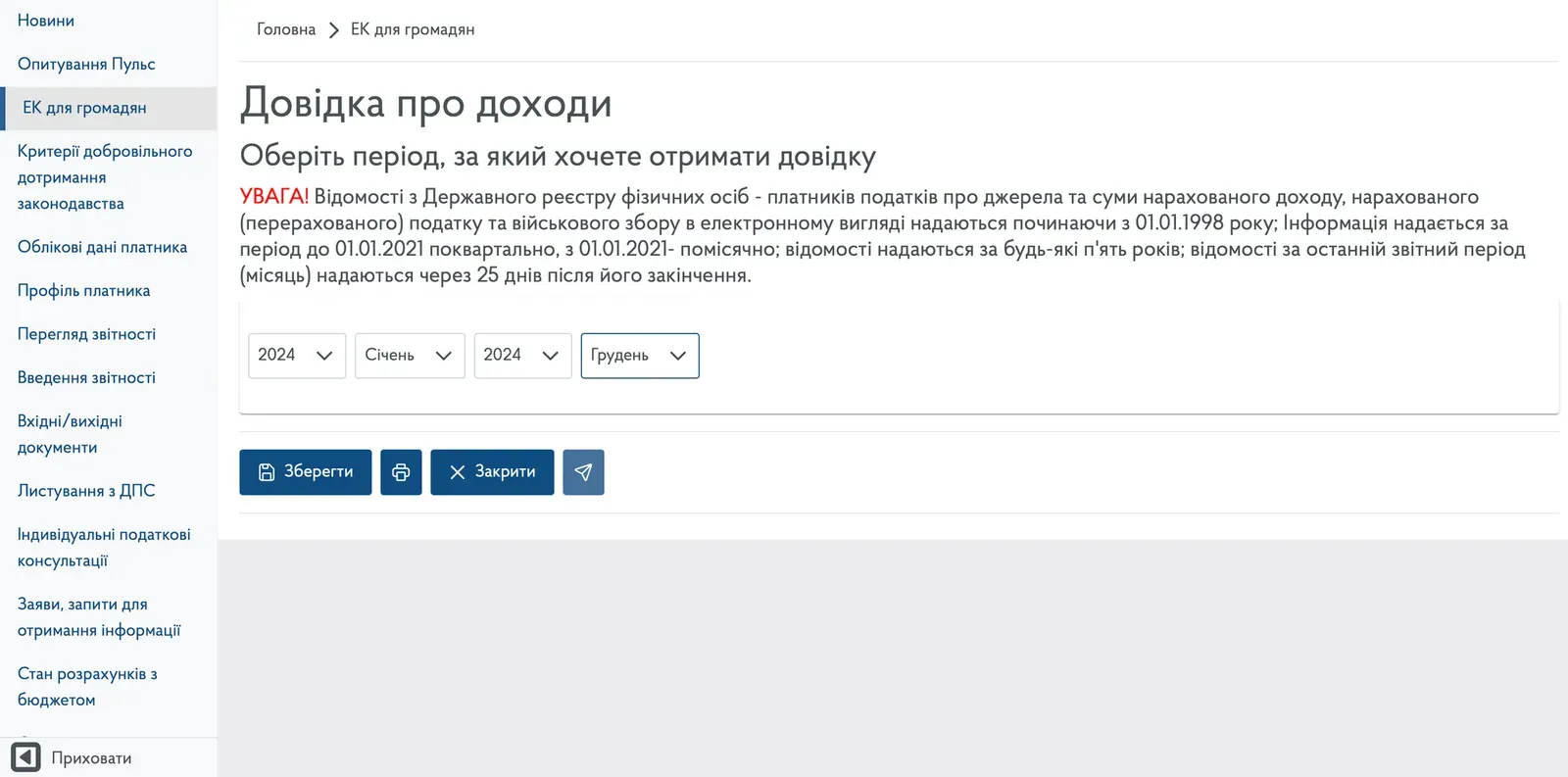
- Період – минулий календарний рік (січень 2025 – грудень 2025) – Зберегти
Очікування файлу може тривати до 5 хвилин – оновлюйте сторінку.
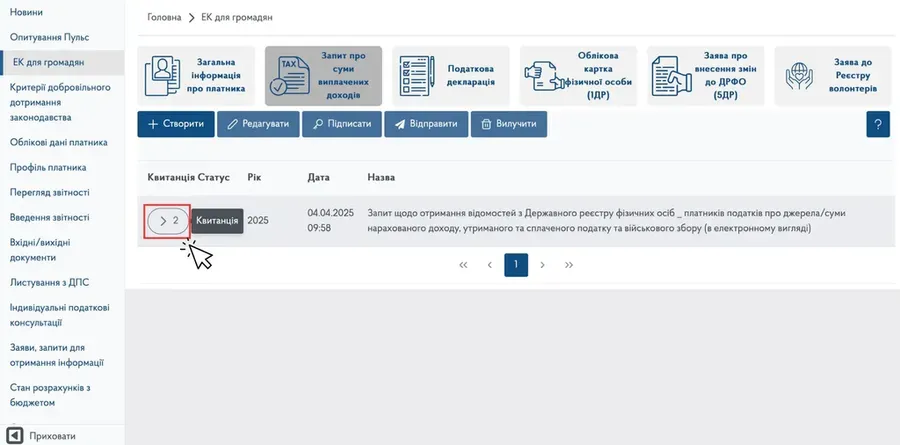
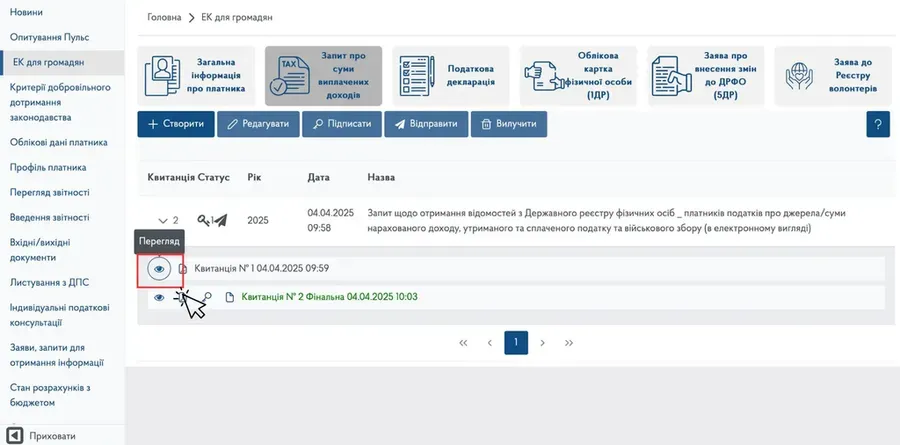
- Коли сторінка оновиться, натискайте перегляд – в цьому документі ви побачите всі доходи, які отримували за цей рік: на ФОП (якщо він є), а також з кешбеку. Важливо винести загальну суму доходу звідси і суму кешбеку (дві різні суми) – ці цифри знадобляться для заповнення звітності, тому зафіксуйте їх собі в нотатки.
3 етап: створення звітності (~2 хв)
Ми майже готові заповнювати дані, ще один крок.
На головному меню Податкового кабінету оберіть Введення звітності > Податкова декларація про майновий стан і доходи.
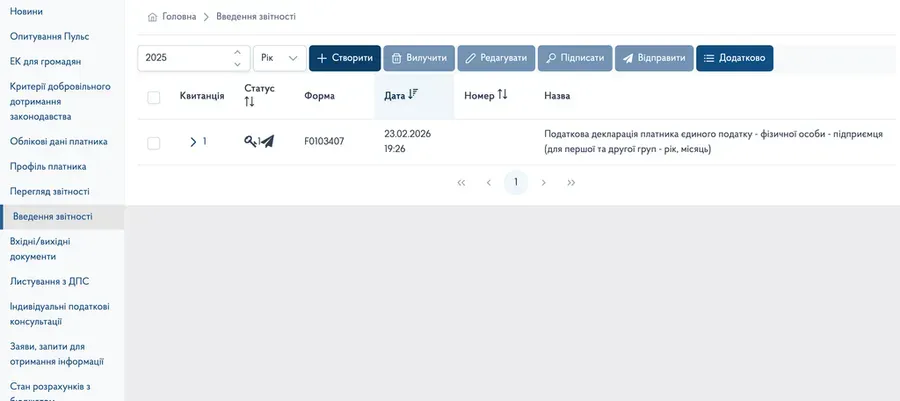
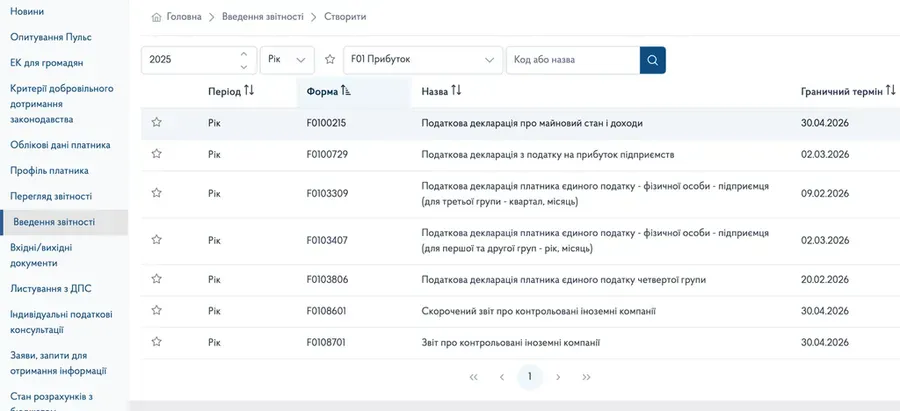
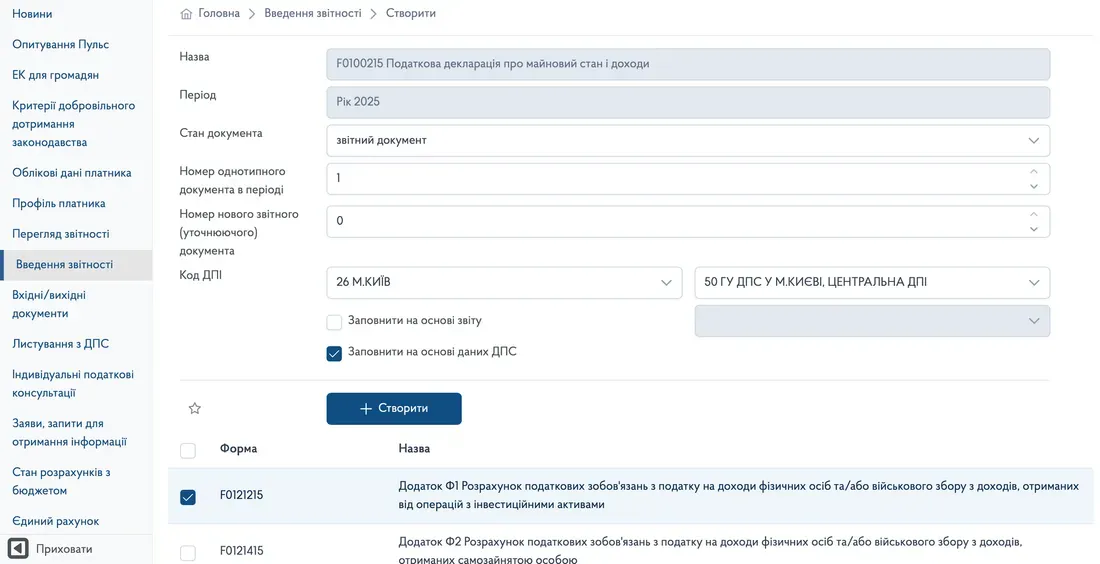
> перевірте правильність даних: має бути декларація за рік (2025), звітний документ (якщо подаєте вперше за рік), ваші коди ДПІ.
> оберіть додатково форму F0121215 і F1360102 Документ довільного формату.
> і натискайте Створити.
4 етап: заповнення даних (~15 хв)
Залишилося ввести всі цифри, які ми вже маємо, у вже створені декларації.
1. Головний документ
Секція I – перевірте достовірність персональних даних.
Після створення форми в попередньому етапі, вас одразу перенесе на сторінку з декларацією. Тут вже будуть заповнені базові дані про вас > перевірте їх достовірність.
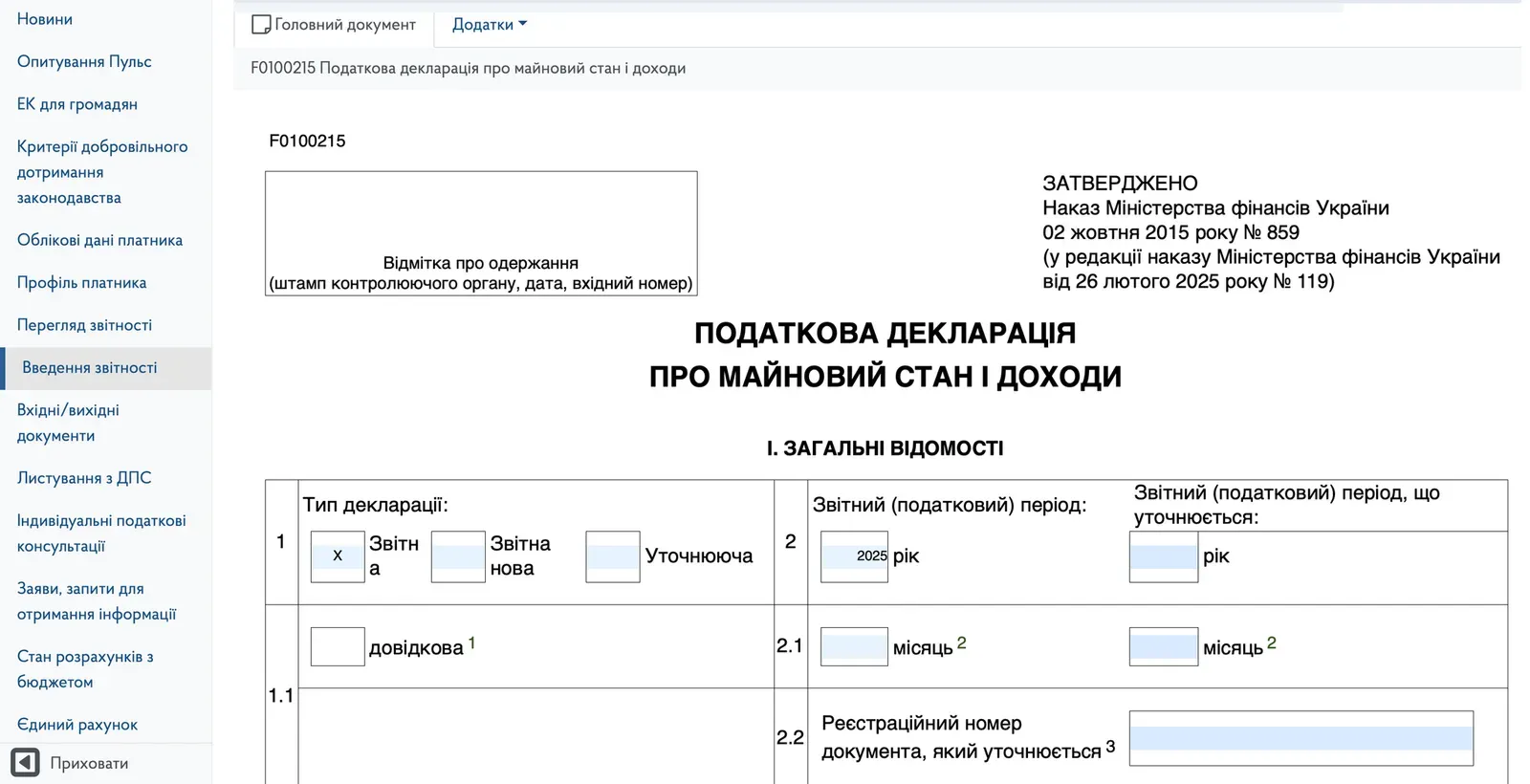
Секція II – впишіть дохід і прибуток з активів.
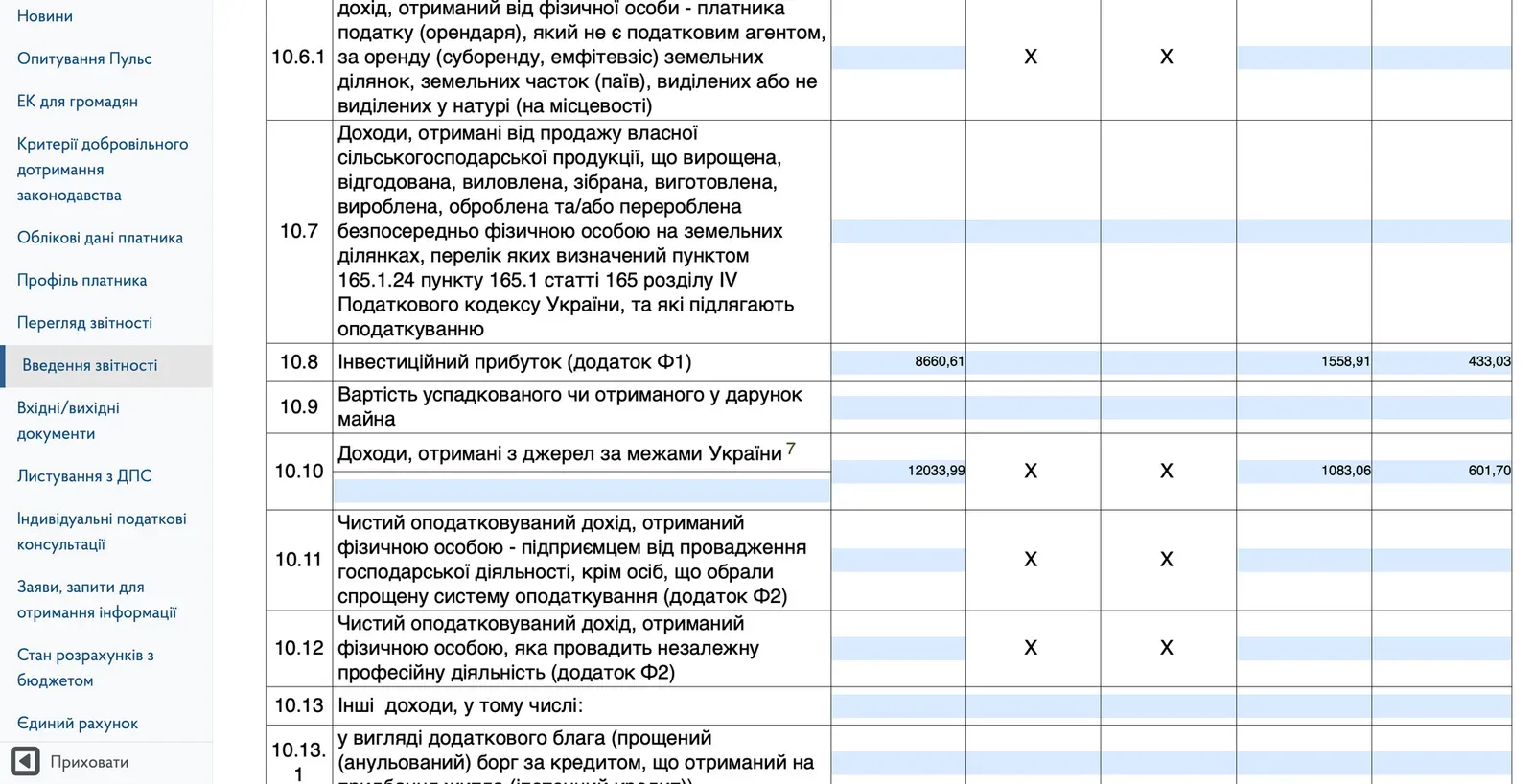
- в рядок 10.8 підтягнеться прибуток з продажу акцій (якщо він був) – ви його спершу заповнюєте в документі Ф1 і перевіряєте достовірність тут.
- рядок 10.10 – дохід з дивідендів (+ допишіть USA (USD) під назвою категорії).
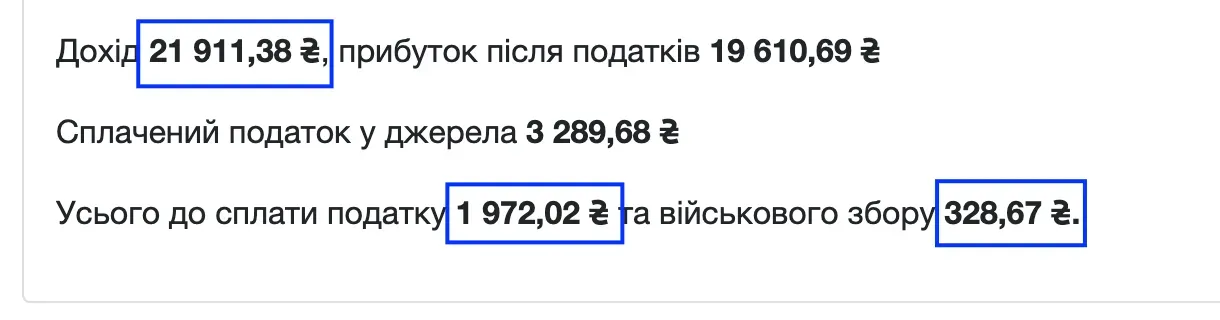
Наприкінці автоматично порахується загальна сума доходів, податок і військовий збір, що потрібно сплатити з річного доходу > перевірте достовірність ‼️
Секція III – впишіть доходи, які не включаються до загального річного оподаткування (якщо такі були).
- рядок 11.1 – доходи ФОП на єдиному податку (мають співпадати з декларацією ФОП).
- рядок 11.3 – спадщина, стипендії, подарунок, соц виплати, кешбек, ОВДП тощо зі звіту з податкового кабінету – ця цифра могла підтягнутися автоматично, тоді просто переходьте далі.
Пройдіться ще раз по усім категоріям головного документу, чи не було у вас інших доходів (оренда нерухомості, продаж майна тощо).
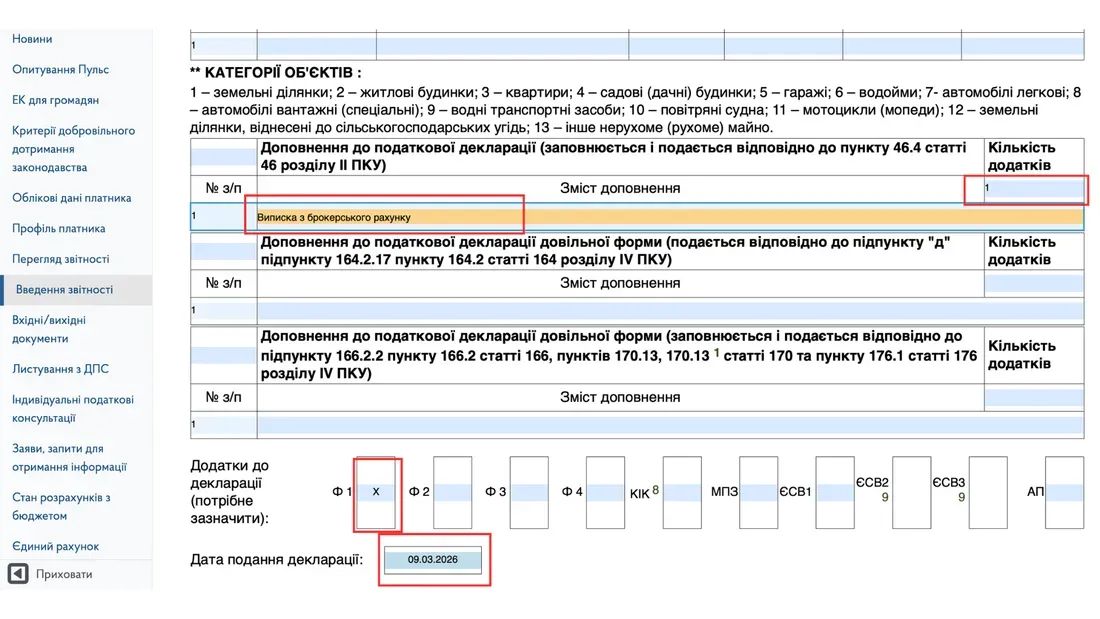
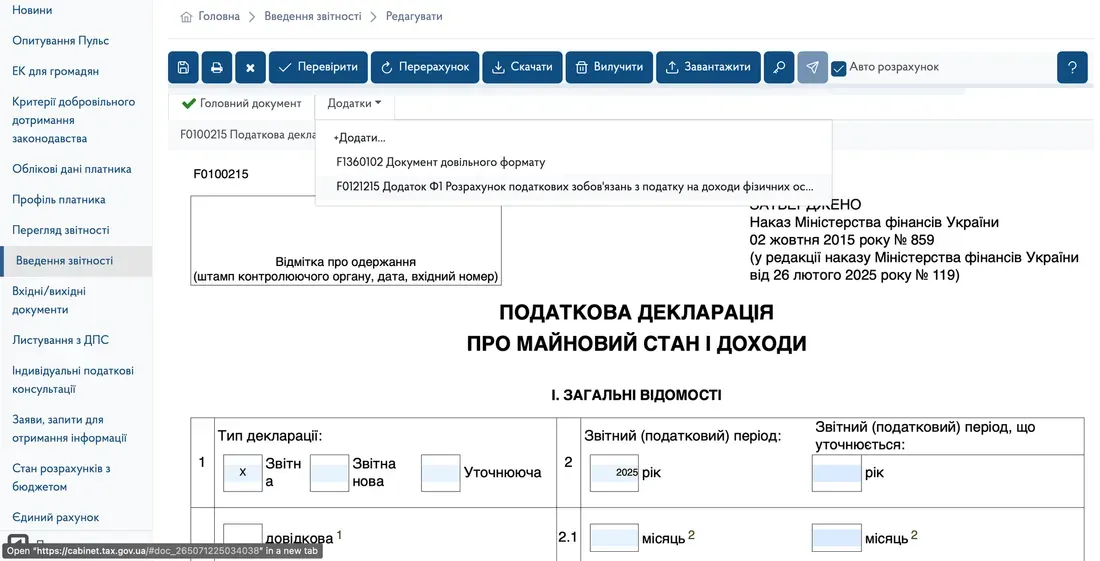
Наприкінці цього документу потрібно вказати, що ви додаєте до нього. В секції доповнення впишіть "Виписка з брокерського рахунку" і кількість додатків (1).
А також поставте "Х" навпроти додатку Ф1.
2. Звітність Ф1 (для тих, у кого є продані активи за звітний період)
- Оберіть у верхній панелі Додаток Ф1
- Вид інвестиційних активів. Обираєте релевантний:
1 – корпоративні права (інші ніж цінні папери);
2 – цінні папери чи деривативи, що перебувають в обігу на фондовій біржі;
3 – цінні папери чи деривативи, що перебувають в обігу не на фондовій біржі.
4 – інвестиційні активи з джерел за межами України.
- Вам потрібно вписати кожен тикер з проданих активів у окремий рядок, суму доходу і витрат (з сервісу раніше отримали інфо).
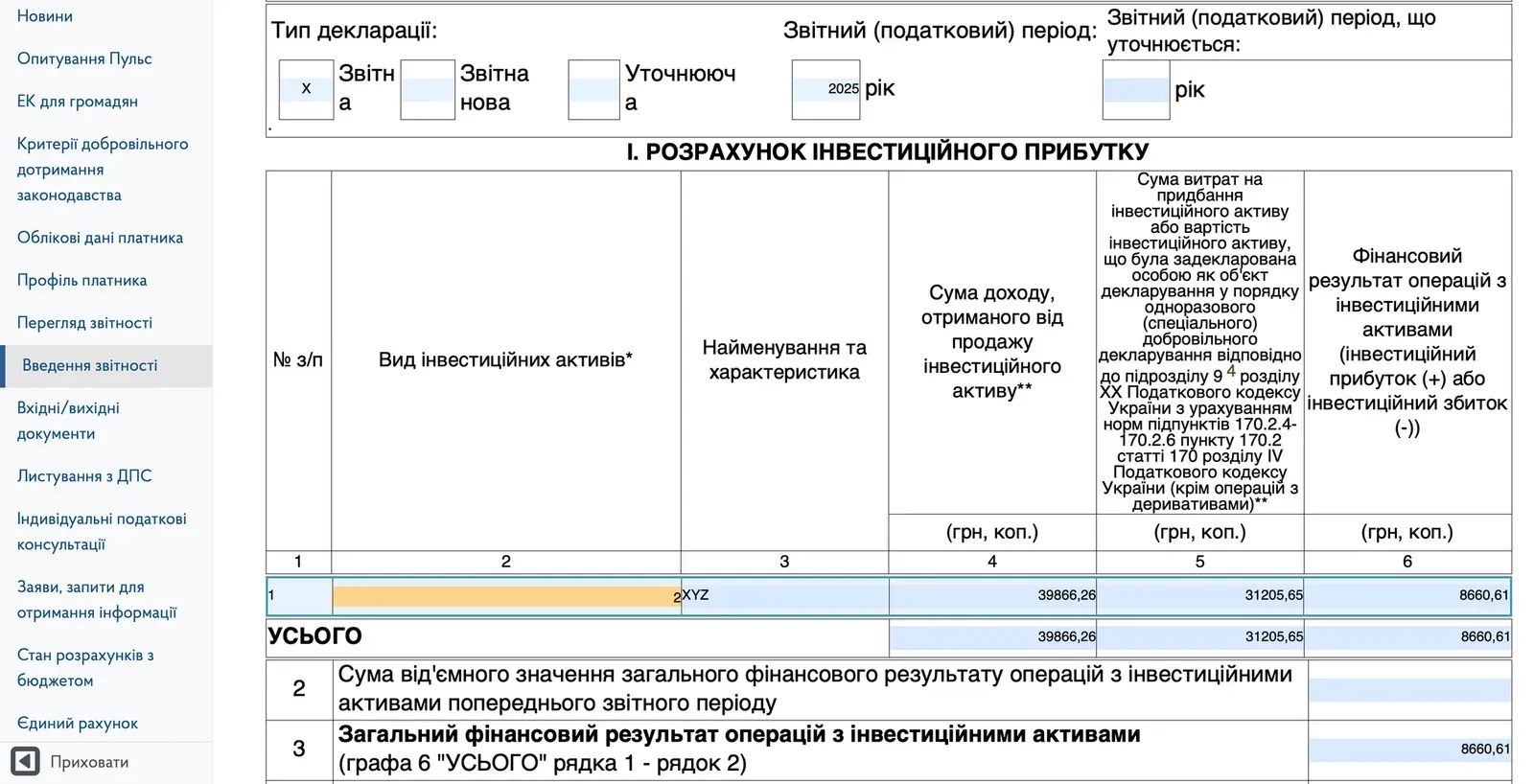
Решта даних заповнюється автоматично. Перевіряйте достовірність і можна рухатися далі.
3. Додатковий файл для підтвердження даних
Залишилося додати підтвердження, яке ми вже формували у 1 етапі.
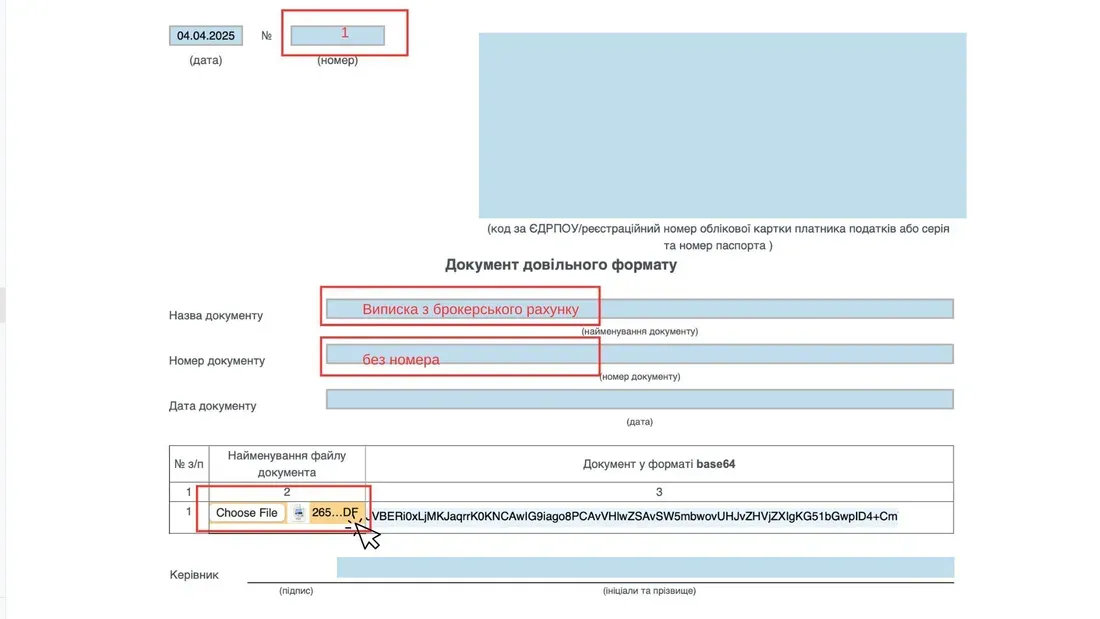
- Оберіть документ довільного формату
- номер впишіть "1"
- назва документу: Виписка з брокерського рахунку
- номер документу: Без номера
- дата: поточна
- перетягніть файл, який формували у 1 етапі (саме другий файл з IBKR, зі звітом) у секцію "Найменування файлу документа".
5 етап: фіналізація і підпис (~5 хв)
Всі дані заповнено, перевірте ще раз правильність усіх даних перед підписанням.
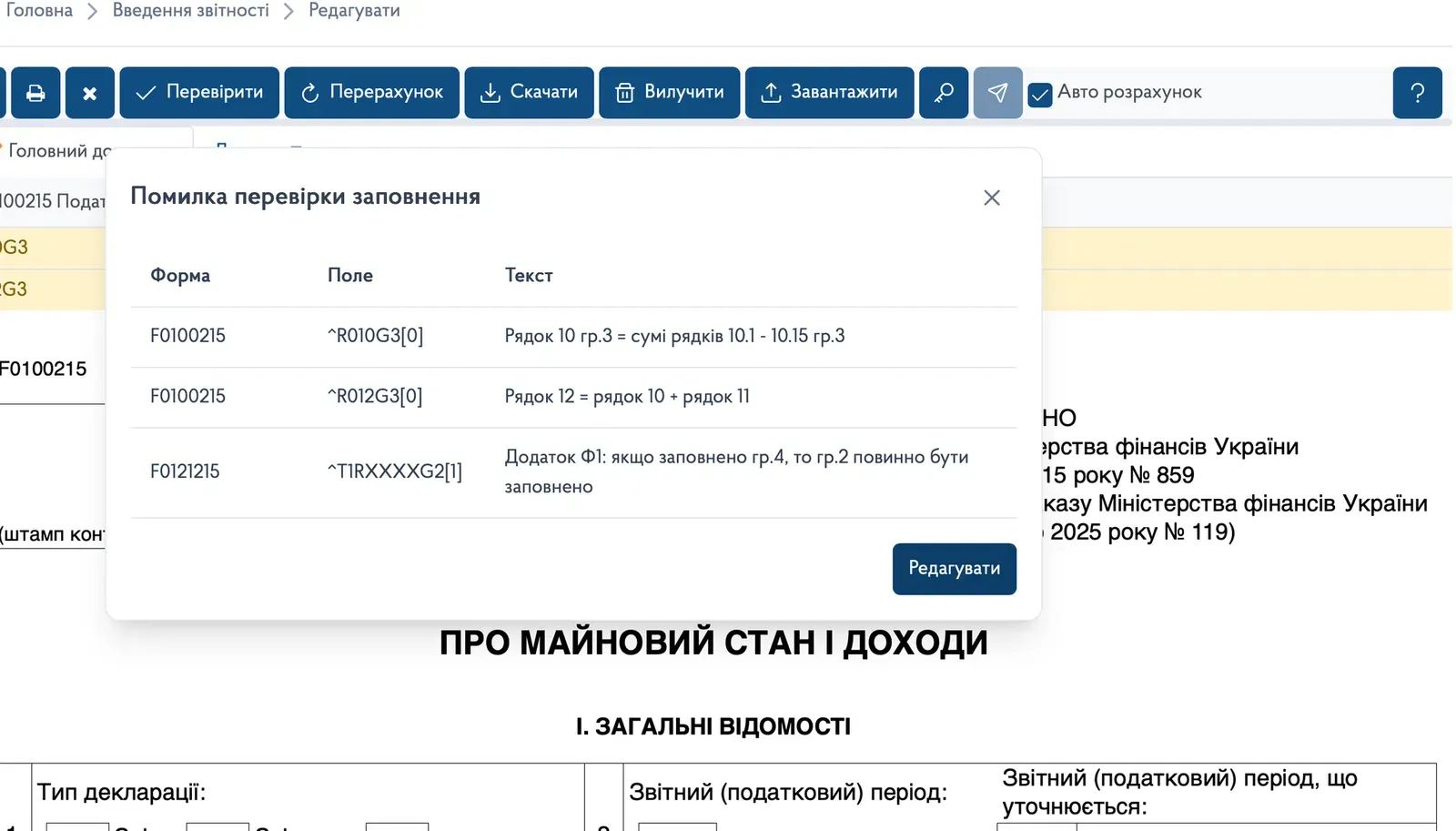
1. Натисніть "Перевірити" у верхній панелі > (на цьому етапі може показати помилки, якщо щось неправильно вказали або не вказали)
Виправіть помилки, якщо є.
2. Підпис і відправка
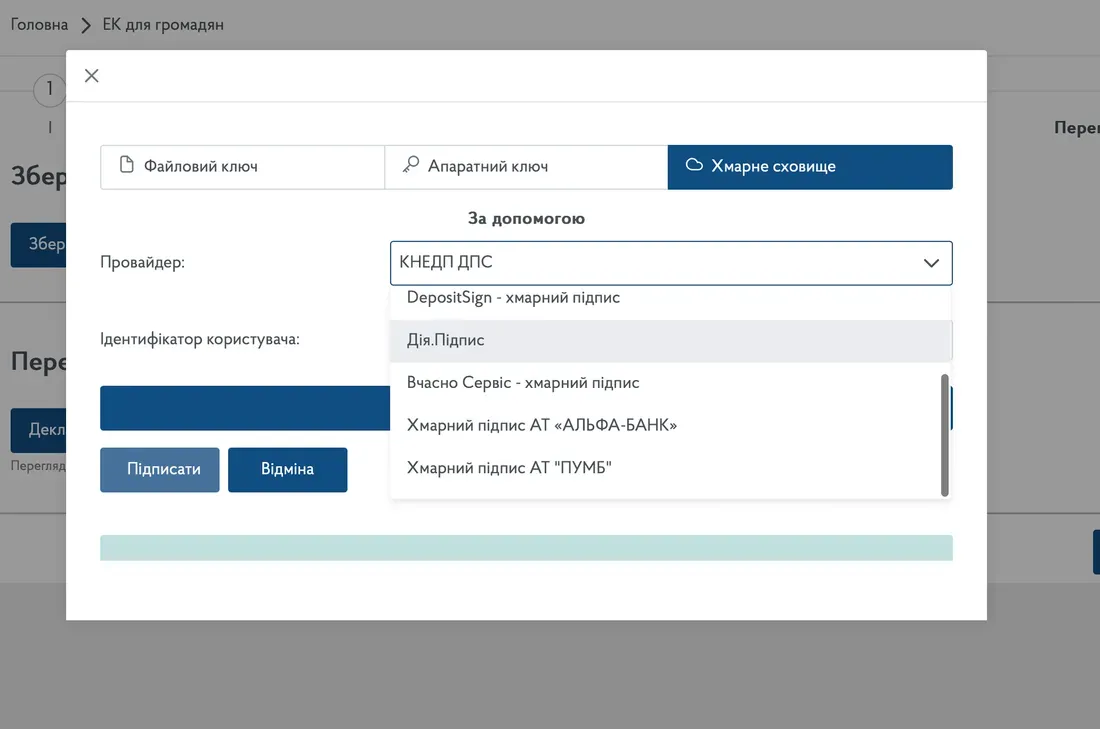
Якщо документ світиться зеленим, можна його підписувати і відправляти. Для цього натисніть ключик 🔑 у верхній панелі.

- Оберіть ваш ключ для підпису (можна використати ДІЯ).
- Одразу після підпису вам запропонує відправити файл ✅
6 етап (до 1 серпня): оплата податку (~10 хв)
🏁 Зачекайте допоки ваша звітність не стане зеленою. Перевірити можна у вкладці "Введення звітності".
Виглядатиме це ось так:
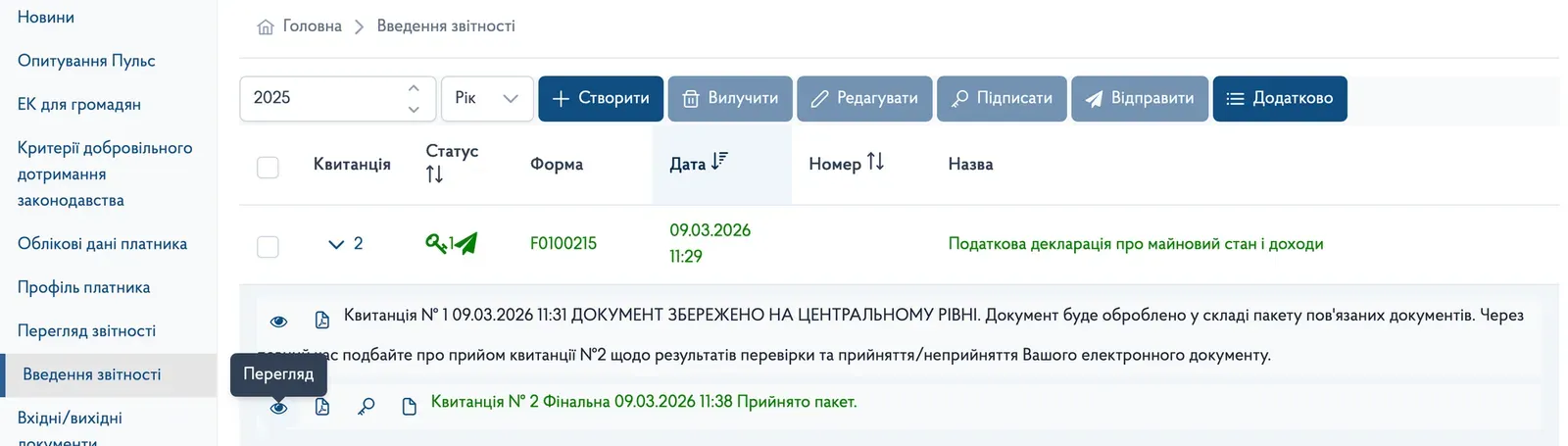
Тут же ви можете переглянути квитанцію і переконатися, що пакет прийнято.
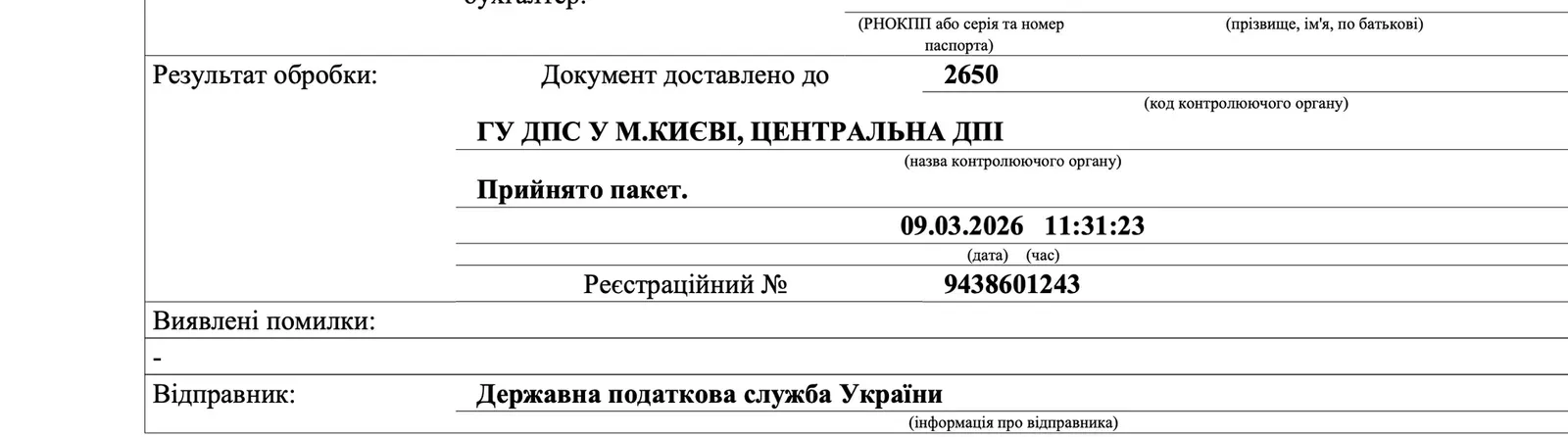
Якщо раптом квитанція буде червоною, то в документі було виявлено помилки. Про суть помилки пишуть у квитанції > "Виявлені помилки". В такому випадку вам потрібно повторити процес і подати декларацію знову (повернутися до кроку 3).

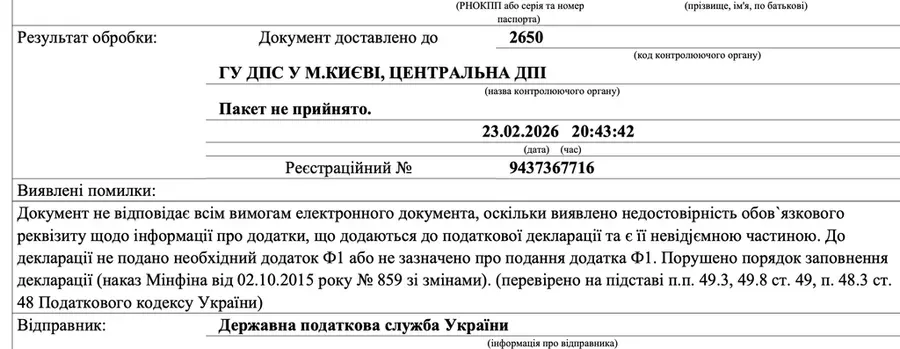
Щойно ви отримаєте "зелене світло", можна переходити на вкладку "Стан розрахунків з бюджетом", натиснути на картку, та отримати реквізити для оплати податків.
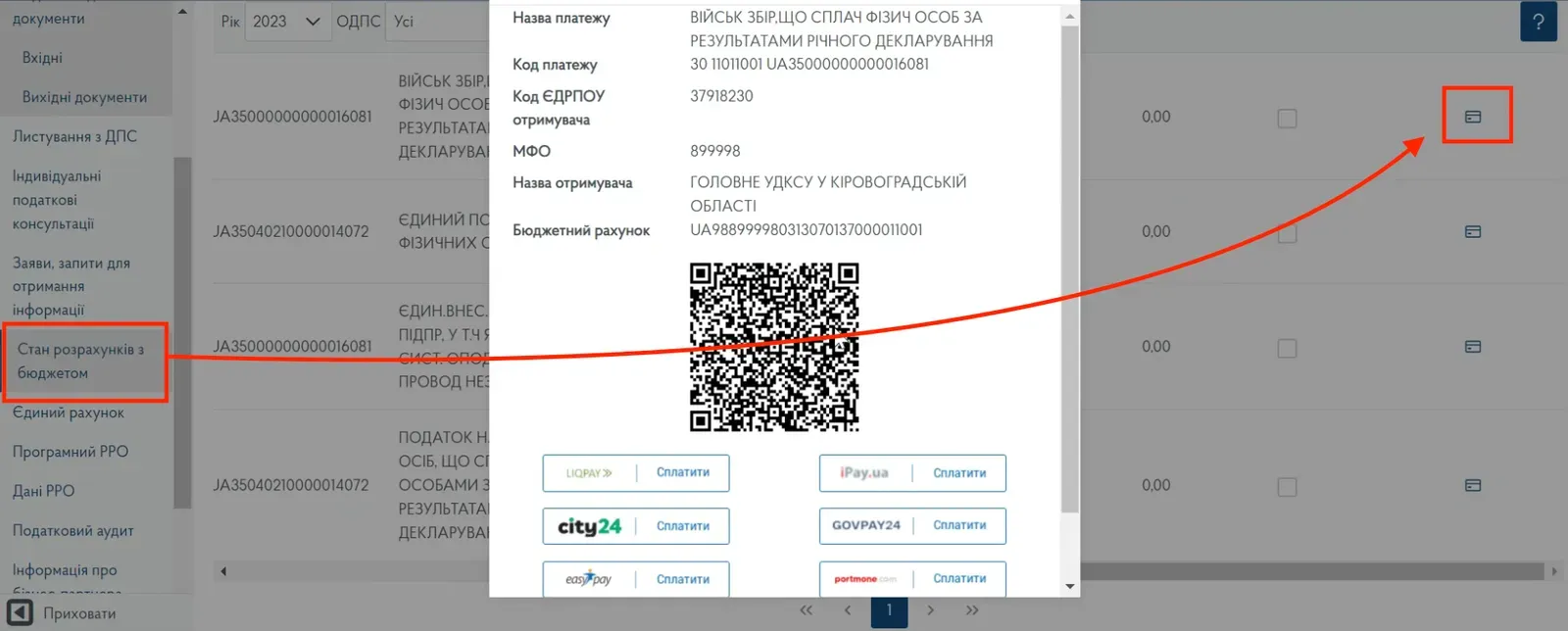
Нас цікавить:
1) ПОДАТОК НА ДОХОДИ ФІЗ ОСІБ, ЩО СПЛ ФІЗ ОСОБАМИ ЗА РЕЗУЛЬТАТАМИ РІЧНОГО ДЕКЛАРУВАННЯ.
2) ВІЙСЬК ЗБІР,ЩО СПЛАЧ ФІЗИЧ ОСОБ ЗА РЕЗУЛЬТАТАМИ РІЧНОГО ДЕКЛАРУВАННЯ.
*скільки саме платити, ви вже порахували у попередніх кроках.
Оплачуєте, і все готово
Що зробити після цього кроку
- Перевірте, чи були у вас за минулий рік дивіденди або продажі активів, які треба задекларувати.
- Внесіть у календар дедлайни: декларація – до 1 травня, сплата податку – до 1 серпня.
- Увійдіть в електронний кабінет платника через Дія Підпис, щоб перевірити доступ заздалегідь.
- Створіть в IBKR шаблон Flex Query за інструкцією – наступного року знадобиться лише натиснути Run.
- Дочекайтеся зеленої квитанції про прийняту декларацію і лише тоді сплачуйте податок і військовий збір.
Матеріал має освітній характер і не є індивідуальною інвестиційною рекомендацією. Згадані компанії – приклади для аналізу, а не порада купити чи продати, і автор може володіти їхніми цінними паперами. Інвестування повʼязане з ризиком втрати капіталу.
Маршрут пройдено. Що далі?